ArcGIS Online, tvorba webových mapových aplikací
Cíl cvičení
Náplní cvičení je seznámení s prostředním ArcGIS Online. V rámci cvičení si vyzkoušíte publikaci dat z ArcGIS Pro do ArcGIS Online a jejich využití v opačném směru. Ukážeme si také publikaci standardizovaných mapových služeb pomocí ArcGIS Serveru a to, jak je také lze v prostředí ArcGIS Online využít.
Základní pojmy
-
ArcGIS Online – cloudové prostředí pro ukládání, vizualizaci, tvorbu, správu a vytěžování geografických dat
-
webová služba – rozhraní, skrze které spolu komunikují servery anebo server & klient; speciálně webová mapová služba je standard pro komunikaci s tzv. webovým mapovým serverem poskytujícím geoprostorová data (mapy, vektorová data, dlaždice, nástroje apod.) prostřednictvím internetu
-
publikace dat – odeslání lokálně uložené mapové kompozice na server (cloud) a vytvoření datové vrstvy přístupné skrze internet
-
ArcGIS Server – součást řešení ArcGIS Enterprise – vlastní mapový server umožňující publikaci webových mapových služeb
-
Feature Layer – typ dat publikovaných do ArcGIS Online – vektorová vrstva nebo skupina vrstev
-
Tile Layer – typ dat publikovaných do ArcGIS Online – rastrová vrstva nebo skupina vrstev využívající dlaždicovou cache pro rychlejší načítání obsahu
-
kredity – platební jednotka, pomocí které se uskutečňuje úhrada nákladů za vybrané služby ArcGIS Online (úložiště, geoprocessing, data enrichment, využívání cloudových nástrojů jako je on-line geokódování apod.). Každý student má na začátku alokováno 100 kreditů, aby si mohl vyzkoušet používání služeb, které kredity spotřebovávají
Použité datové podklady
- data ArcČR 500
- datová sada DATA250
Náplň cvičení
Vlastní obsah na ArcGIS Online a jeho zveřejnění
Vytvořte mapu obcí s rozšířenou působností jednoho z krajů ČR
Vytvořte webovou mapu v cloudu ArcGIS Online, obsahující silnice, železnice a správní členění vašeho kraje na ORP
Vyzkoušejte si vytvořit mapovou kompozici kraje s využitím dat z různého umístění
Úlohy k procvičení
Úlohy
K řešení následují úlohy použijte datovou sadu ArcČR
500 ve verzi 3.3 a DATA250(oboje dostupné na disku S ve složce
K155\Public\data\GIS\). Zde také případně najdete soubor s
popisem dat ve formátu PDF.
-
Vytvořte mapu obcí s rozšířenou působností jednoho z krajů ČR.
Použijte data ORP z datové sady ArcČR (ObceSRozsirenouPusobnosti_Polygony), vyexportujte do nové třídy prvků pouze zvolený kraj. Mapu doplňte zastavěnými oblastmi obcí nad 5 tisíc obyvatel (plošky z třídy prvků POP/BuiltupA datové sady DATA250, které jsou větší než 1,6 ha). Tyto zastavěné plošky neobsahují název obce – připojte pomocí Spatial Join z vrstvy Obce_Polygony.
Vyexportujte mapu (Share ► Web Layer ► Publish web layer) a umístěte na ArcGIS Online do svého umístění. Jako typ zvolte Feature Service, nikoli Tile Layer. Můžete nasdílet se skupinou CTU Prague.
Jednotlivé plochy ORP popište. Barevnost zvolte tak, aby z mapy byla zároveň poznat i příslušnost ORP k okresům (ORP jsou do okresů skladebné).
-
Vyexportujte shapefile silnic a železnic ve vašem kraji.
Použijte příslušné vrstvy z ArcČR, ořízněte na velikost kraje.
Připravte si také vrstvu vodních ploch (VodniPlochy_Polygony), ořízněte ji na plochu kraje a uložte do své složky jako shapefile, poslouží později.
-
Vyzkoušejte si vytvořit mapovou kompozici kraje s využitím dat z různého umístění.
V mapové kompozici můžete využívat data umístěná v různých formátech:
- data z ArcGIS Online nebo z vlastního Portal for ArcGIS,
- data z WMS, WMTS služeb,
- data ze služeb ArcGIS Serveru,
- data z WFS služeb,
- souborová data uložená jako SHP, CSV, GPX aj.,
- dynamické vrstvy Živého atlasu Esri
-
Vyzkoušejte si práci s úpravou pop-up (kontextového menu s atributy, které se zobrazí po kliknutí), s nastavením stylu apod.
Základní buildery webových mapových aplikací: Instant Apps & Story Maps
ArcGIS Instant Apps: webová mapová aplikace během několika minut
ArcGIS Instant Apps představují revoluční nástroj pro tvorbu interaktivních mapových aplikací přímo ve vašem prohlížeči. Ať už potřebujete jednoduchou aplikaci pro zobrazení mapy, nebo komplexní nástroj pro sběr dat v terénu, Instant Apps vám umožní vytvořit profesionální a responzivní aplikaci během několika minut.
Proč zvolit ArcGIS Instant Apps? Instant Apps se vyznačují svou jednoduchostí a rychlostí. Díky intuitivnímu rozhraní a předpřipraveným šablonám můžete vytvořit plně funkční aplikaci i bez znalosti programování. Stačí vybrat šablonu, přizpůsobit ji svým potřebám a aplikaci publikovat. Kromě toho jsou Instant Apps plně responzivní, což znamená, že se automaticky přizpůsobí velikosti obrazovky, ať už je používáte na počítači, tabletu nebo mobilním telefonu.
Fungování Instant Apps
Tvorba aplikace pomocí Instant Apps je intuitivní a skládá se z několika klíčových kroků. Nejprve si vyberete šablonu, která nejlépe odpovídá vašim potřebám. Instant Apps nabízí širokou škálu předpřipravených šablon pro různé účely, od jednoduchého prohlížení map až po sběr dat v terénu. Každá šablona má specifické funkce a rozložení, které si můžete dále přizpůsobit. Následuje konfigurace aplikace, kde pomocí intuitivního rozhraní upravíte název, popis, ikonu, barvy a další parametry. Důležitým krokem je přidání obsahu, tedy map, vrstev, grafů a dalších prvků, které chcete v aplikaci zobrazit. Všechny potřebné nástroje a nastavení najdete v přehledném rozhraní. Nakonec, když jste s aplikací spokojeni, ji jednoduše publikujete a můžete ji sdílet s ostatními uživateli. Celý proces je navržen tak, aby byl rychlý a srozumitelný i pro uživatele bez znalosti programování.
Dostupné šablony a jejich stručný popis:
- Nearby: Umožňuje uživatelům vyhledávat body zájmu (např. restaurace, obchody, památky) v blízkosti zadané adresy. Ideální pro aplikace typu "najdi nejbližší".
- 3D Viewer: Zobrazuje 3D scény s interaktivními nástroji pro navigaci a analýzu. Skvělé pro prezentaci 3D modelů měst, terénu nebo budov.
- Atlas: Prezentuje sbírku map a vrstev s možností vyhledávání, prohlížení a zkoumání. Vhodné pro aplikace typu "mapový průvodce".
- Countdown: Zobrazuje odpočet do určité události (např. konference, výstavy, termínu odevzdání).
- Chart: Umožňuje vytvářet interaktivní grafy z vašich dat (např. sloupcové, koláčové, čárové).
- Directions: Nabízí navigaci a výpočet trasy mezi dvěma body. Užitečné pro aplikace s dopravní tématikou.
- Edit: Umožňuje uživatelům editovat prvky ve vaší mapě (např. přidávat, mazat nebo upravovat body, linie a polygony).
- Filter: Umožňuje filtrovat prvky ve vaší mapě podle různých kritérií (např. typ, kategorie, hodnota).
- Fullscreen: Zobrazuje mapu na celou obrazovku pro maximální vizuální zážitek.
- Legend: Zobrazuje legendu k mapě pro lepší orientaci v datech.
- Media: Umožňuje přidávat do aplikace obrázky, videa a další média pro obohacení obsahu.
- Popup: Zobrazuje interaktivní okno s informacemi o vybraném prvku v mapě.
- Search: Umožňuje vyhledávat místa a adresy v mapě pomocí textového vyhledávání.
- Sidebar: Zobrazuje postranní panel s doplňujícími informacemi, nástroji nebo ovládacími prvky.
- Sketch: Umožňuje uživatelům kreslit a přidávat poznámky do mapy (např. značky, čáry, polygony).
- Swipe: Umožňuje porovnávat dvě mapy pomocí posuvníku (např. pro zobrazení změn v čase nebo rozdílů mezi scénáři).
- Time: Umožňuje zobrazovat data v čase pomocí časové osy nebo animace.
ArcGIS Story Maps: Mapy s příběhem
V prostředí ArcGIS StoryMaps dokážete vytvořit zajímavé a inspirující příběhy, které využívají potenciál map. Díky nim totiž můžete lépe ilustrovat prostorové vztahy, které jsou ve vašem vyprávění důležité, dodat informacím vizuální přitažlivost a zvýšit jejich důvěryhodnost.
Při tvorbě můžete použít webové mapy ArcGIS, ale můžete si udělat i vlastní mapy, přidávat text, fotografie nebo videa, a vytvořit tak interaktivní prezentaci, kterou lze snadno publikovat a sdílet. Mapy s příběhem poskytnou širší kontext tématům, jako jsou například blogové články, informace veřejné správy určené pro veřejnost či výsledky vědeckých výzkumů.
Fungování StoryMaps
Vyprávění příběhů přesně podle vás
Mapy s příběhem jsou nástroj pro sestavení videa, fotografií a dalšího obsahu do přesvědčivého a interaktivního vyprávění, které lze snadno publikovat a sdílet. V intuitivním editačním prostředí můžete text přehledně formátovat, použít profesionálně navržené styly a vše doplnit webovými mapami.
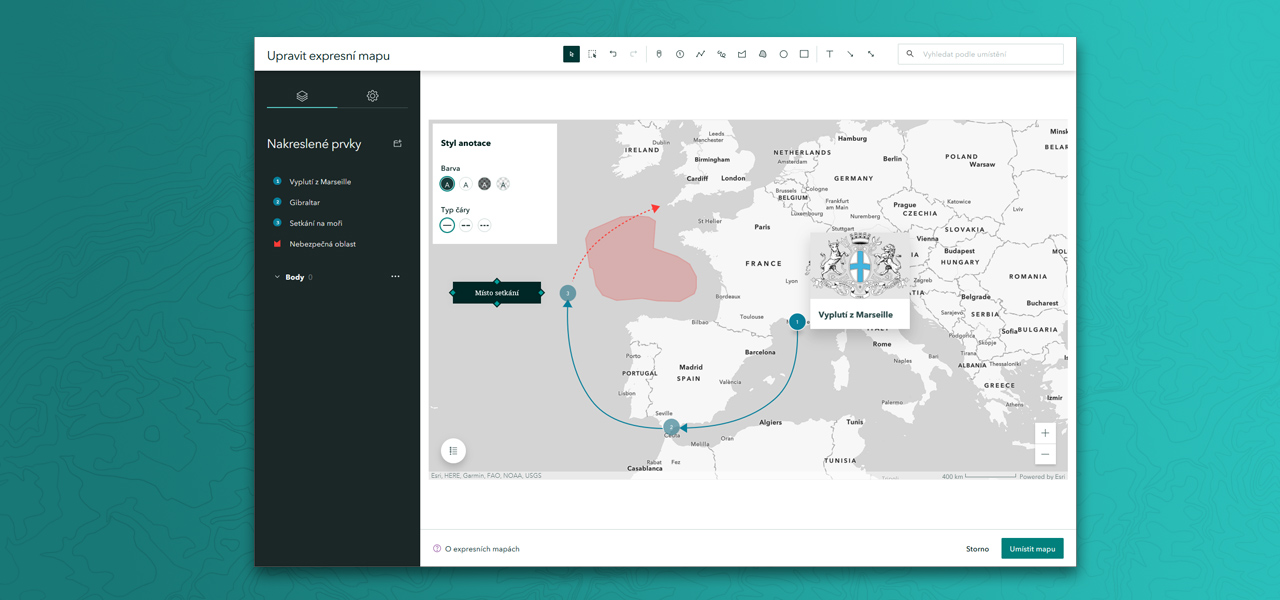
Jednoduchá tvorba expresních map
Díky expresním mapám můžete vytvářet praktické a estetické mapy, aniž byste museli opustit aplikaci ArcGIS StoryMaps. Během několika minut navrhnete vlastní interaktivní mapu a přidáte body, vyskakovací okna nebo šipky, které váš příběh obohatí. Můžete také použít své stávající webové mapy a scény, vytvořit novou mapu pomocí demografických dat anebo si vybrat z hotových map na ArcGIS Living Atlas of the World.
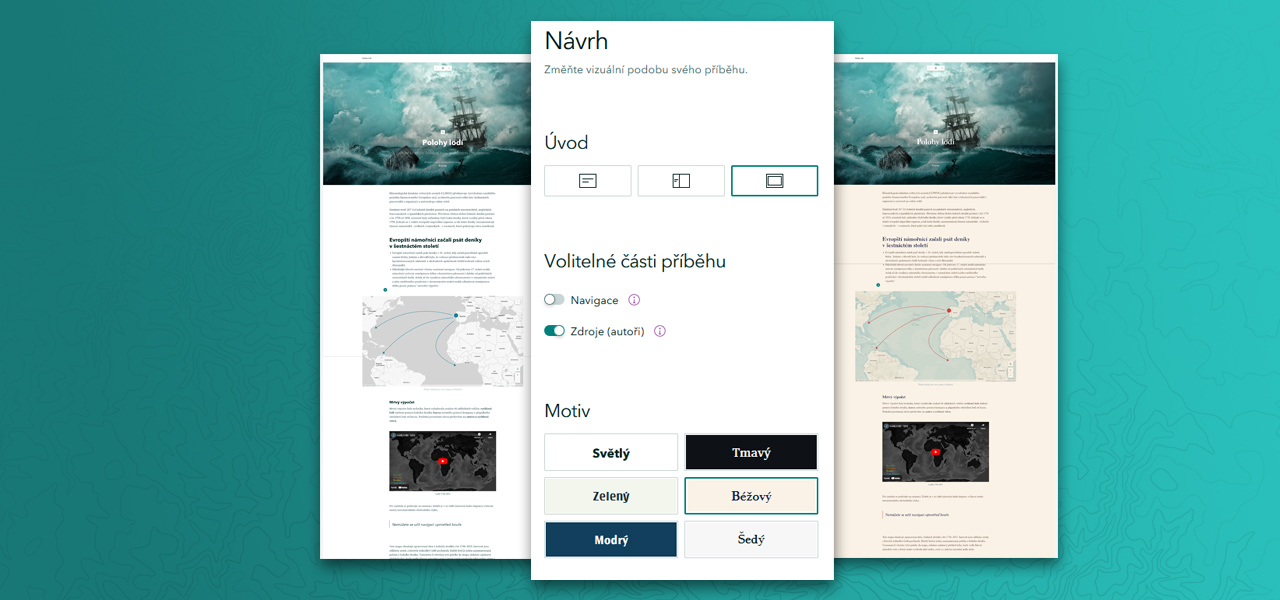
Prezentace dat v moderním designu
Jedním kliknutím můžete změnit celý vzhled. Snadno si tak můžete vyzkoušet různé motivy designu a vybrat si ten, který se k vašemu příběhu hodí nejlépe – není třeba stylizovat každý prvek zvlášť. Styly je navíc možné upravit podle firemních barev a firemního loga. Na své publikum tak zapůsobíte profesionálně vypadajícím obsahem.
Úloha: StoryMap
S tvorbou storymapy se nejlépe seznámíte v samotném builderu, který je velmi intuitivní. Za tímto účelem si připravte itinerář z dovolené nebo nějaké cesty. Ideálně strukturovanou tabulku s místy, které jste navštívili, a ke každé lokalitě fotku. Pokud nebudete mít vlastní fotografie, využijte např. Wikimedia Commons.
Příprava dat
- struktura tabulky např. v xlsx může být následující: ID, City, State.
- ideálně cca 10 záznamů/lokalit
- fotografie může být v libovolném formátu pro každý záznam v tabulce
Pracovní postup
-
Jelikož vaše tabulka neobsahuje souřadnice a nelze ji tak umístit jako prostorovou vrstvu, importujte ji do ArcGIS Pro jako obyčejnou tabulku a poté na ni klikněte pravým tlačítkem myši a vyberte možnost Geocode addresses, čímž se načte průvodce geokódováním, který je velmi návodný. Projděte geokódování, nastavte všechny paramtery, nezapomeňte odhadnout kredity a spustit operaci.
-
U geokódovaných adres může být několik výsledků dle míry pravděpodobnosti správného určení lokality: Matched, Tied, Unmatched. Nyní můžete geokódované adresy projít a případně opravit chybně určené lokality (geocoding u každé lokality eviduje více kandidátů, ze kterých lze vybrat; tento proces nazýváme Rematching).
-
Jakmile bude geokódovaná vrstva zkontrolována, publikujte ji na ArcGIS Online (Share as a web layer).
-
Na svém ArcGIS Online účtu spustťe tvorbu nové StoryMapy (Obsah > Vytvořit Aplikaci > ArcGIS StoryMaps).
-
Okamžitě je spuštěn builder, který je koncipován velmi jednoduše. Pomocí ikony + přidáváte různé formy obsahu. Navrhněte název a krátký popis cesty.
-
Stěžejní částí však bude příběhová mapa zastávek vaší cesty; z nabídky obsahu vyberte v kategorii Poutavý obsah položku Boční blok (další design je na vás). Důležité je do mapového obsahu nahrát vámi publikovanou mapu zastávek a další postup probíhá způsobem, že doplňujete obsah plovoucího okna s textem a médii (zde krátký popis zastávky + fotografie), který propojujete s polohou v mapě. Na ose pod mapovým oknem pak přidáváte další snímek s novou polohou a novým obsahem, čímž vznikne základ storymapy (ve formě scrollytelly). Vyzkoušejte si ideálně co nejvíce prvků a možností přidání obsahu (lze vložit video, audio, iframe, ...).
-
Dokončete všechny náležitosti a storymapu publikujte. Odevzdává se pouze URL storymapy. Ilustrativní ukázka níže.