Georeferencování, vektorizace, tvorba geodatabáze
Cíle cvičení
-
prostorově umístit rastrová data
-
vytvořit nová vektorová data
Základní pojmy
-
transformace – obecný pojem pro výpočet, jehož cílem je převod souřadnic bodů z jednoho souřadnicového systému do druhého
-
georeference – souřadnicové určení snímku
-
mosaic dataset – mozaika; datová sada sjednocující jeden či více rastrů; umožňuje ořez mimorámových údajů
-
geodatabáze – prostředí pro správu bází geografických dat
-
dataset – soubor shrnující pod sebe vybrané třídy prvků se stejným souřadnicovým systémem
-
vektorizace – přepracování mapy v analogové formě, popř. digitální mapy v rastrové formě do vektorové formy
-
třída prvků – homogenní kolekce společných prvků, z nichž má každý stejnou prostorovou reprezentaci (např. body, linie nebo polygony) a společnou sadu sloupců atributů
-
subtyp – množina prvků v tabulce, které mají stejné atributy; používají se pro kategorizaci dat
-
topologie – definování struktury prvků geosystému na základě jejich vztahů konektivity (vzájemného spojení) a kontinuity (vzájemné polohy)
Datové podklady
- datové úložiště Shares, složka
\K155\Public\155GISZ\cvic06 - Císařské povinné otisky stabilního katastru 1:2 880
- Státní mapa 1 : 5 000 – odvozená
Georeferencování rastrových dat
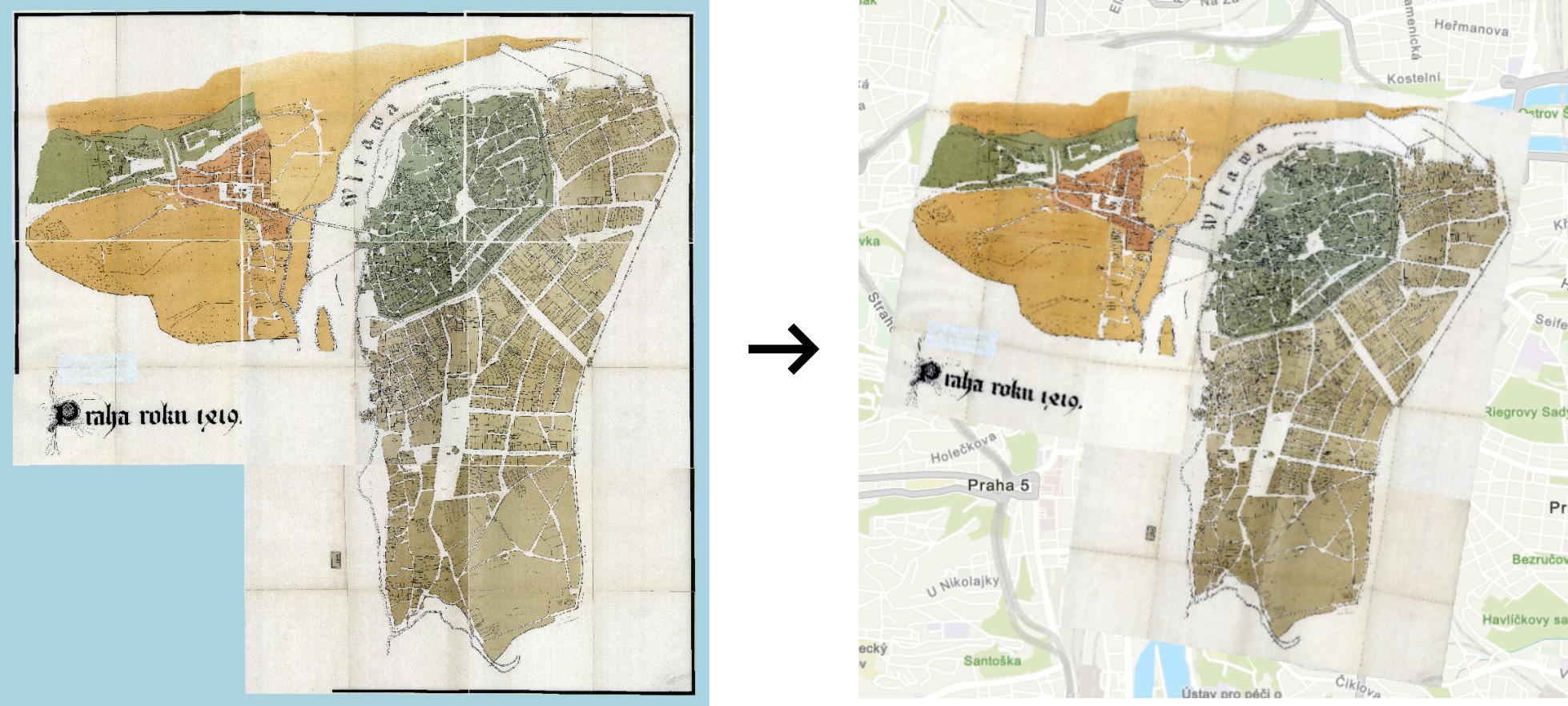
Rastrová data mohou pocházet z různých zdrojů, například z družicových snímků, leteckých snímků nebo skenovaných map. Zatímco moderní družicové a letecké snímky obvykle obsahují poměrně přesné informace o své poloze a pro správné zobrazení společně s ostatními daty GIS mohou vyžadovat pouze drobné úpravy, skenované mapy a historické podklady zpravidla žádnou informaci o prostorovém umístění neobsahují. V takových případech je nutné provést tzv. georeferencování.
Georeferencování je proces přiřazení geografických souřadnic rastrovému obrazu nebo skenované mapě, který umožňuje jejich správné umístění v souřadnicovém referenčním systému. Spočívá ve vyhledání totožných, jednoznačně identifikovatelných bodů na georeferencovaném obrazu a na referenčních datech (např. družicovém snímku či referenční mapě). Jako vlícovací body je vhodné vybírat stabilní a snadno rozpoznatelné objekty v obou podkladech, například kostely, mosty, křižovatky, soutoky řek nebo dlouhodobě existující veřejné budovy. Body by měly být rozmístěny po celé ploše mapového listu, nikoli soustředěny pouze do jednoho rohu.
Georeferencování má v kartografii a GIS zásadní význam, protože umožňuje propojit historické mapy, letecké snímky a další prostorová data s ostatními vrstvami GIS a využívat je k analýzám, vizualizacím a rozhodování.
Typy transformací při georeferencování rastrových dat
Při georeferencování rastru propojujeme vlícovací body (control points) na původním obrázku s odpovídajícími body v referenčních datech. Zvolená transformační metoda určuje, jakým způsobem se rastr posune, otočí, změní měřítko nebo geometricky deformuje.
| Transformace (ArcGIS Pro) | Min. počet vlícovacích bodů | Co umožňuje | Typické použití |
|---|---|---|---|
| Zero-order Polynomial | 1 | Pouze posun rastru v osách X a Y; zachovává měřítko, orientaci i tvar. | Rastr má již správné měřítko a orientaci, ale je mírně posunutý. |
| Similarity Polynomial | 3 | Posun, otočení a stejnou změnu měřítka v obou směrech; zachovává úhly a poměry délek. | Obraz je správně geometricky utvářený, ale má jinou polohu, orientaci nebo velikost. |
| 1st Order Polynomial (Affine) | 3 | Posun, otočení, rozdílnou změnu měřítka v osách a zkosení; přímky zůstávají přímkami a rovnoběžnost se zachovává. | Nejběžnější výchozí volba pro skenované mapy a letecké snímky bez výrazných lokálních deformací. |
| Projective | 4 | Perspektivní deformaci: přímky zůstávají přímkami, ale původně rovnoběžné linie již nemusí být rovnoběžné. | Šikmé snímky nebo fotografie pořízené z perspektivy. |
| 2nd Order Polynomial | 6 | Nelineární zakřivení a deformaci obrazu včetně ohýbání původně přímých linií. | Mapy nebo snímky s plynulými, složitějšími geometrickými deformacemi. |
| 3rd Order Polynomial | 10 | Ještě složitější nelineární deformaci než transformace 2. řádu. | Výrazně deformované historické mapy; vyžaduje kvalitně rozmístěné vlícovací body. |
| Adjust | 3 | Kombinuje celkové polynomické přizpůsobení s lokálními úpravami založenými na triangulaci (TIN). | Když je potřeba vyvážit celkové přizpůsobení mapy a přesnost ve vybraných místech. |
| Spline | 10 | Lokálně „natahuje“ rastr tak, aby vlícovací body odpovídaly přesně; mezi nimi může docházet k výrazným deformacím. | Silně nepravidelně deformované podklady, u kterých je prioritou shoda v kontrolních bodech. |
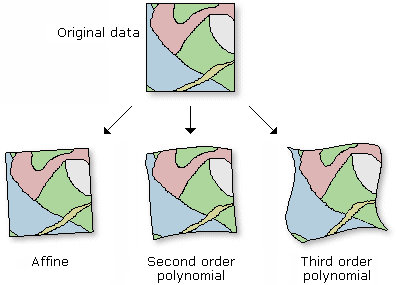
(Zdroj: ArcGIS Pro)
Jakou transformaci vybrat?
Pro běžné cvičení začněte metodou 1st Order Polynomial (Affine). Pokud má být zachován původní tvar rastru, porovnejte výsledek se Similarity Polynomial. Vyšší řády a Spline používejte pouze tehdy, pokud to vyžaduje charakter deformace a máte dostatek kvalitních, rovnoměrně rozmístěných vlícovacích bodů.
Kde hledat staré mapy?
Významným zdrojem georeferencovaných dobových kartografických dokumentů mohou být krajské nebo městské GIS portály, které v rozsahu svého správního území nejčastěji prezentují archivní plány měst či staré mapy regionu, císařské otisky stabilního katastru či historická ortofota z vybraných let, jež distribuují ve standardizovaných formátech služeb WMS/WMTS, případně umožňují připojení ESRI služby přes rozhraní ArcGIS REST. Přehled územního rozsahu dosud georeferencovaných císařských otisků stabilního katastru nabízí aplikace Archiv ČÚZK. Prostorově neumístěné digitalizáty císařských otisků stabilního katastru pro většinu území Česka lze získat pouze za poplatek z ÚAZK.
- krajské či městské geoportály: Geoportál Praha, Geoportál Jihočeského kraje, Geoportál Karlovarského kraje, nebo Geoportál Moravskoslezského kraje
- Archiv ČÚZK
- Chartae antiquae
- OldMapsOnline
- David Rumsey Map Collection
Zdroje:
Vektorizace rastrových dat
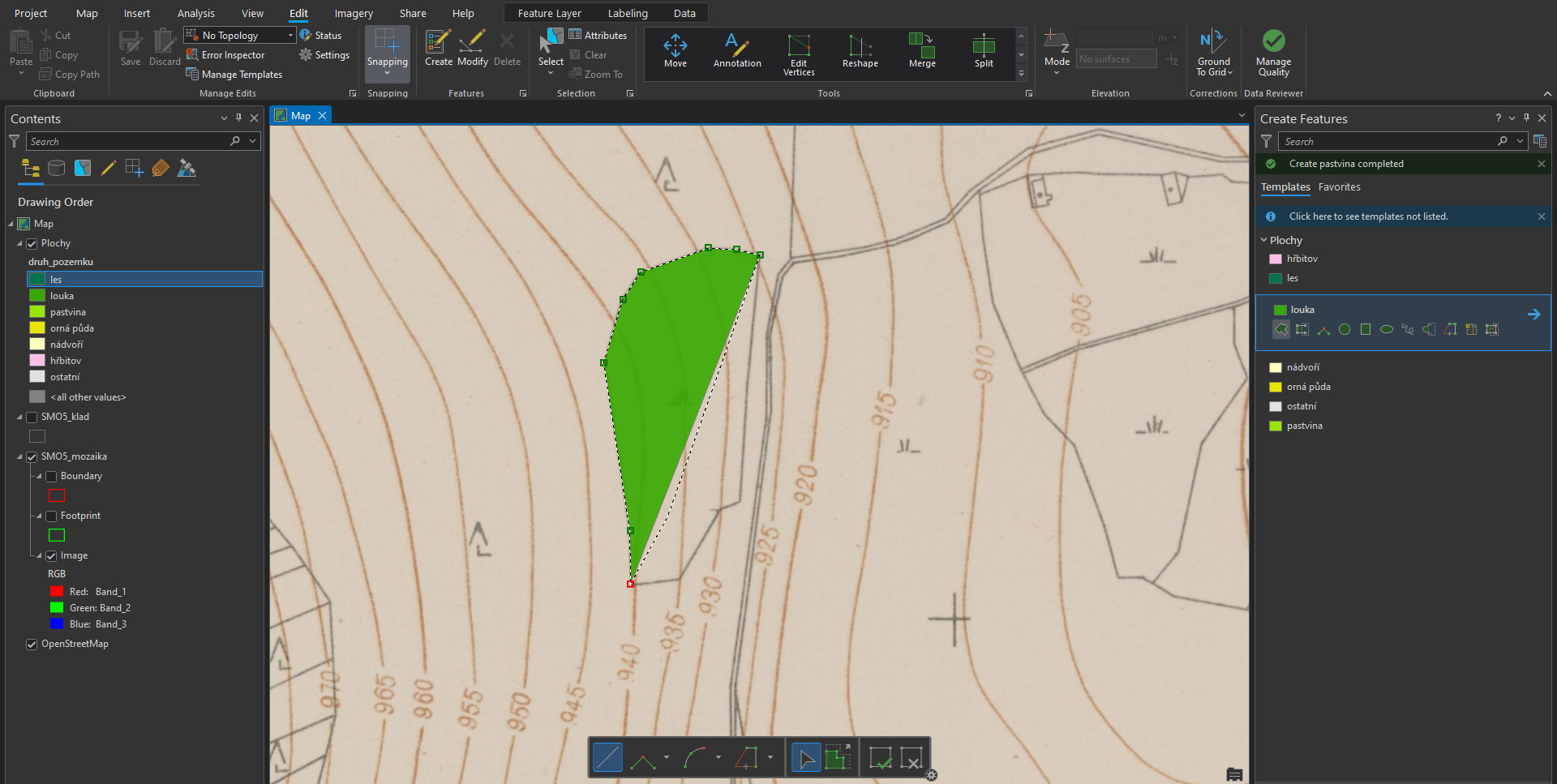
Pro analýzu rastrových map je téměř vždy nutné provést jejich vektorizaci, tedy převést obsah mapy na vektorová data. Existují různé možnosti automatizace tohoto procesu, níže je popsána metoda ruční vektorizace. Před samotnou vektorizací je nutné si založit novou vrstvu, do které budeme ukládat vektorizované polygony. V nové vrstvě si můžeme předdefinovat typy vektorizovaných polygonů, např. typy využití území. Po ukončení vektorizace je nezbytné provést kontrolu topologie.
Zdroje:
Praktický příklad 1
Georeferencování rastru
1. Načtení rastru do mapového okna z adresáře v záložce Catalog . Rastr se umístí po počátku aktuálního souřadnicového systému. Přiblížit se na něj lze po kliknutí pravým tlačítkem na jeho název v záložce Contents → Zoom To Layer .
2. Následně zapneme funkci Georeference: záložka Imagery → Georeference .
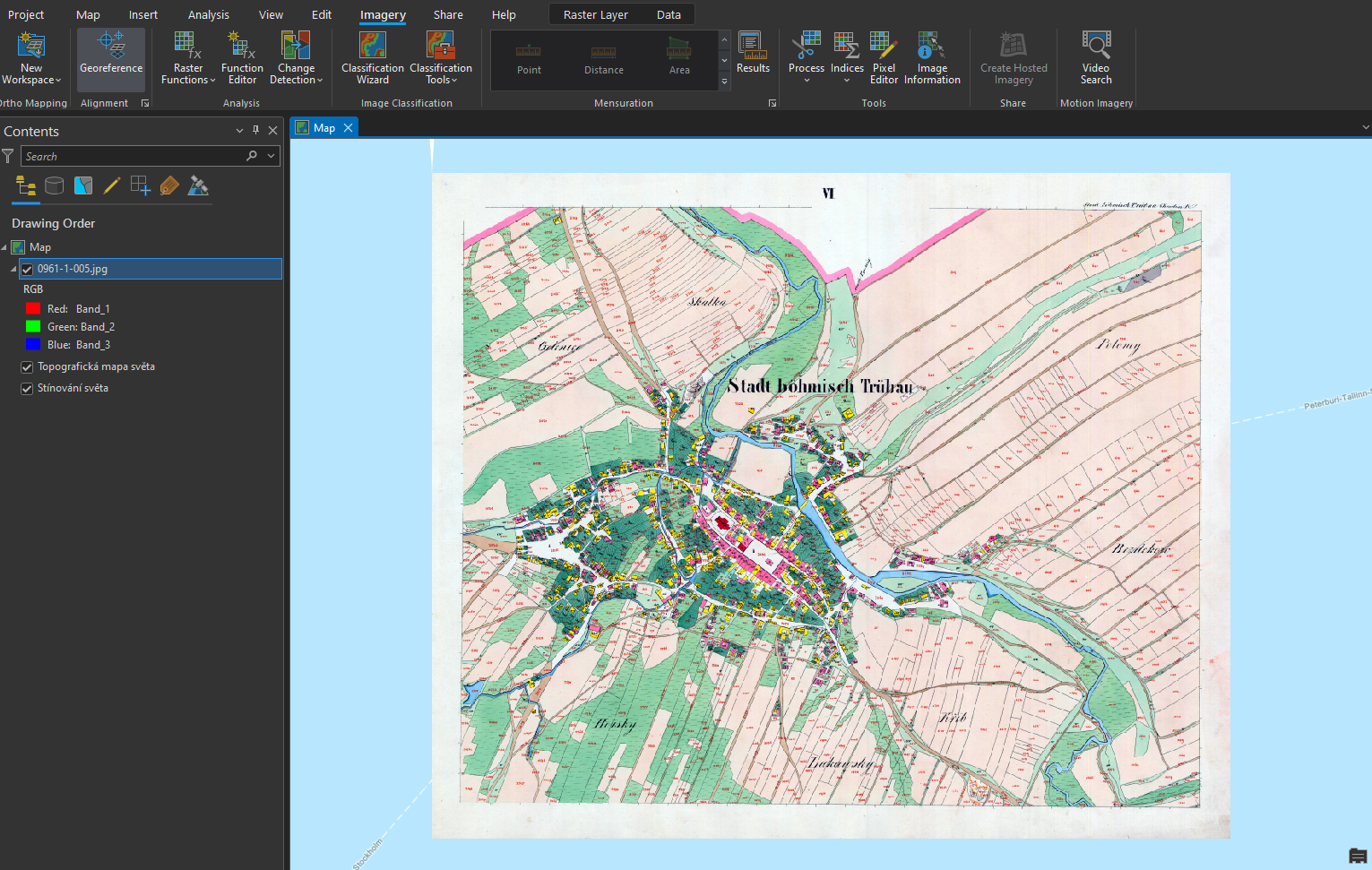
3. V nástroji Georeference je potřeba nastavit identické body, na základě kterých se mapový list transformuje do souřadnicového systému mapy.
4. Mapu přiblížíme na výřez obrazovky tlačítkem Fit to Display .
5. Pokud již známe identické body, je možné je importovat pomocí Import Control Points. Jestliže tyto body nemáme, musíme je ručně vytvořit tlačítkem Add Control Points .
6. Při vkládání bodů se nejprve určí bod ze vstupního mapového listu ( source) a následně jeho ekvivalent v mapě ( target). Důležité je vybírat identické body rovnoměrně po celé ploše mapového listu a ideálně vybírat taková místa, která jsou na obou vrstvách (mapový list a podkladová mapa) totožná. Nejčastěji se jedná o rohy významných budov (kostely), křížení silnic či boží muka. Identické body a jejich přesnost určujeme dle měřítka georeferencované mapy.
7. V některých případech je velmi obtížné najít identické body, zejména u starších archiválií. Na příkladu, který je uveden v tomto návodu, je patrná obrovská změna využití ploch v České Třebové.
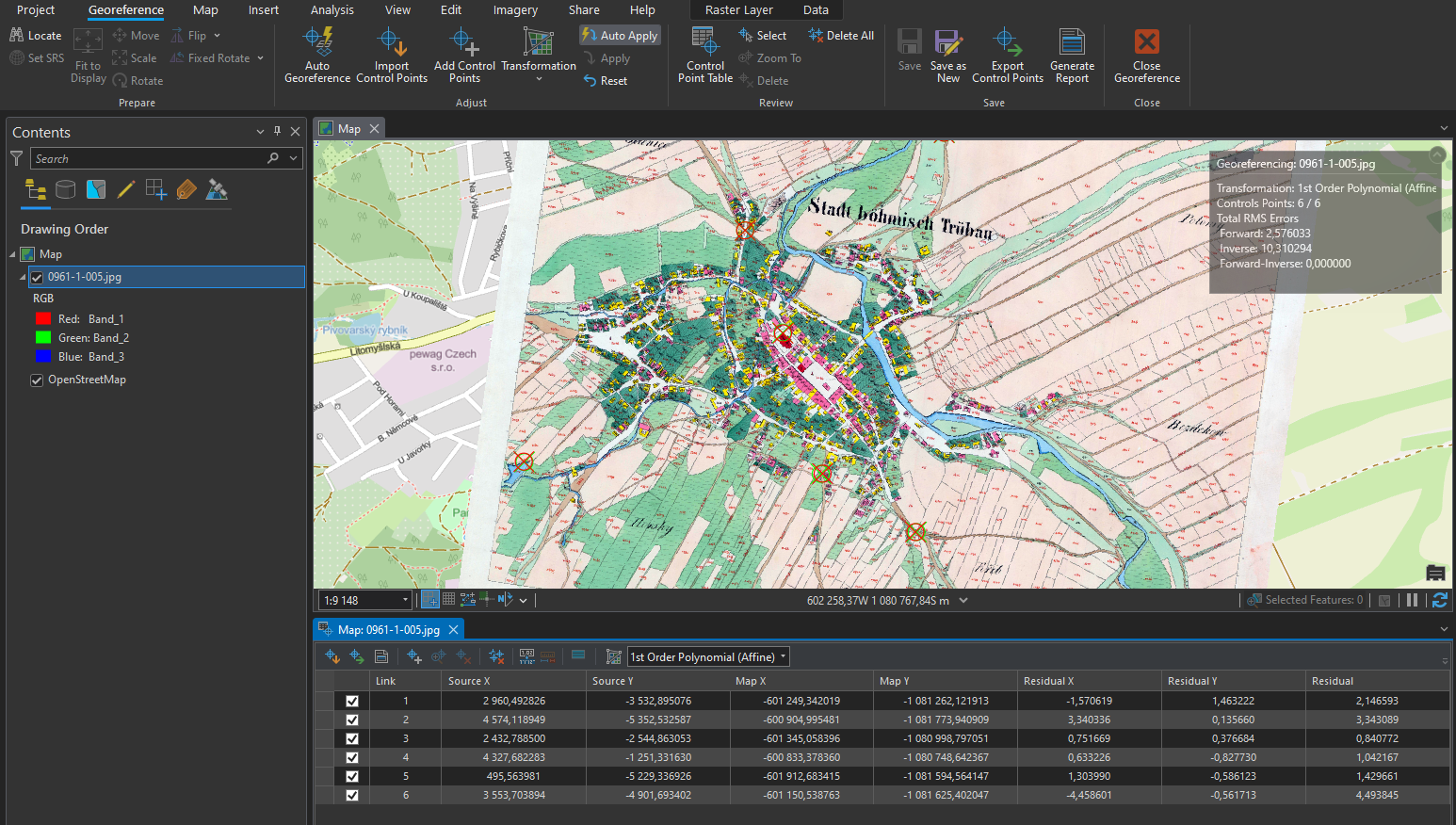
Zadávání souřadnic identických bodů:
Pokud známe souřadnice identického bodu, lze je zapsat ručně: klikneme na bod v připojované mapě → pravým kliknutím myši následně otevřeme nabídku, ve které se zadají souřadnice identického bodu v cílové mapě. Tuto metodu lze využít při georeferencování na geodeticky zaměřené body nebo na rohy mapového listů o známých souřadnicích (např. Topografické mapy v systému S–52).
8. Během procesu georeference je nutné sledovat přesnost výsledného souřadnicoého umístění dat. Tu na jdeme v tabulce Control Point Table v nástroji Georeference . V této tabulce se nachází přehled všech identických bodů včetně jejich souřadnicových přesností. Můžeme zde také body mazat nebo je vyřadit z výpočtu transformace. Body jsou zároveň znázorněny v mapovém okně.
9. Při georeferencování v ArcGIS Pro lze použít několik druhů souřadnicových transformací. Druh transforamce volíme na základě vstupních dat. Pro ukázku s císařskými otisky stabilního katastru, je ideální afinní transformace, která se nabízí jako výchozí.
10. Pokud jsme spokojeni s georeferencováním, uložíme jej tlačítkem Save . Jestliže by bylo potřeba, je možné nastavení souřadnicového umístění změnit. Nástroj Georeference můžeme nyní zavřít Close .
Georeferencování vytvoří pro každý rastr dva další soubory s parametry:
-
JGWX – transformační klíč
-
XML – informace o souřadnicovém systému a parametrech georeference
Tvorba mozaiky
Pro vytvoření ucelené mapové vrstvy a následné zpracování rastrů, se využívá Mosaic Dataset. Do mozaiky přesuneme požadované rastry. Mozaika vygeneruje vektorové vrstvy Footprint a Boundary.
- Footprint slouží k ořezu mimorámových údajů každého rastru
- Boundary je ohraničení celé mozaiky
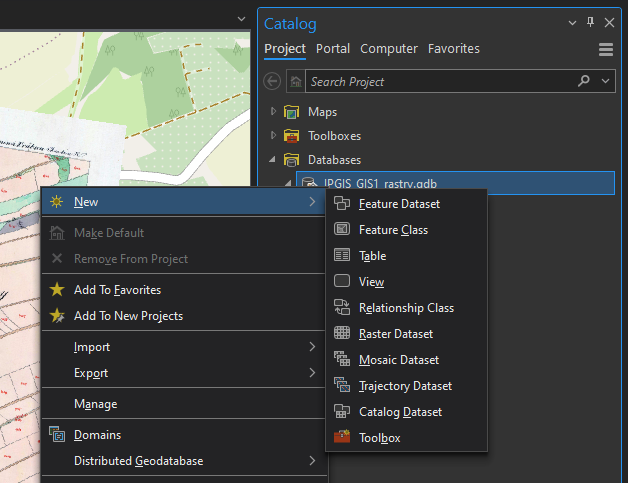
1. Mosaic Dataset vytvoříme kliknutím pravého tlačítka myši na geodatabázi v záložce Catalog → New → Mosaic Dataset.
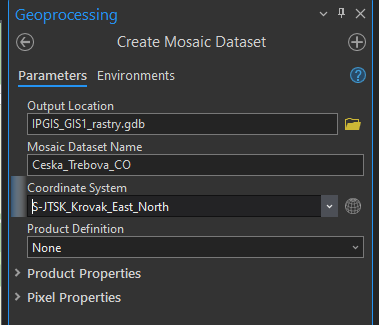
2. V záložce Geoprocessing se otevře funkce Create Mosaic Dataset, ve které vyplníme název mozaiky Mosaic Dataset Name a příslušný souřadnicový systém Coordinate System (ten je vhodné zvolit stejný jako v mapě – Current Map). Ostaní parametry ponecháme ve výchozím nastavení.
3. Vytvořená mozaika se rovnou přidá do mapy, tudíž její vrstvu vidíme v záložce Contents. Mozaika je stále prázdná, musíme do ní tedy přidat georeferencované rastry.
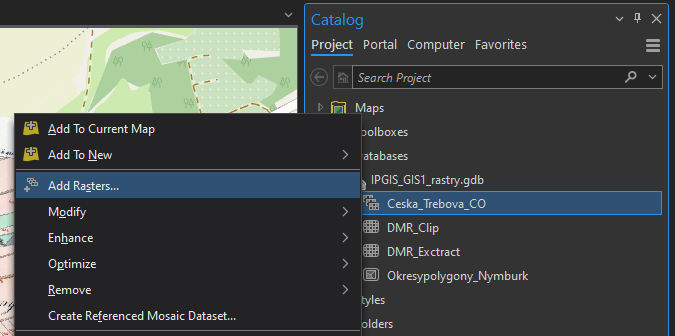
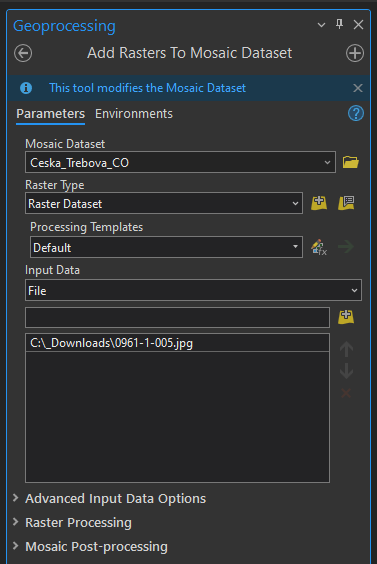
4. Pravým kliknutím na mozaiku v záložce Catalog → Add Rasters otevřeme funkci importu rastrů do mozaiky. Funkci lze najít i v záložce Geoprocessing .
5. Ve funkci Add Rasters To Mosaic Dataset zvolíme výstupní mozaiku a ikonou s plusem v části Input Data nahrajeme soubory. Pokud máme více georeferencovaných rastrů, je vhodné je uchovávat v jedné složce (včetně souborů určujících parametry transformace), kterou pak do mozaiky nahrajeme celou. V jiném případě můžeme nahrát přímo soubor tak, že změníme v Input Data možnost Folder na File. Při výběru souboru v průzkumníku pak změníme CSV na všechny typy souborů a najdeme potřebné soubory. Ostatní parametry nyní ponecháme ve výchozím stavu.
Editace mozaiky
1. Pro vytvoření bezešvé mozaiky je potřeba nastavit hranice vrstvy Footprint dle požadovaného ořezu dat.
2. V záložce Edit zvolíme Edit Vertices a pro přidání, odebrání či posunutí lomových bodů využíváme nově otevřenou nabídku ikon v dolní části obrazovky. Pro uložení editace musíme stisknout ikonu Finish dole ve zmíněné nabídce ikon a následovně Save nahoře vlevo v záložce Edit. Vzhledem k tomu, že císařské otisky stabilního katastru jsou mapy bez pravidelného jednotného kladu mapových listů, je nutné editaci Footprintu oklikat ručně. Automatický ořez Footprintu lze použít například na data Státní mapy 1 : 5 000 – odvozené. Tato metoda je probírána v následujícím cvičení.
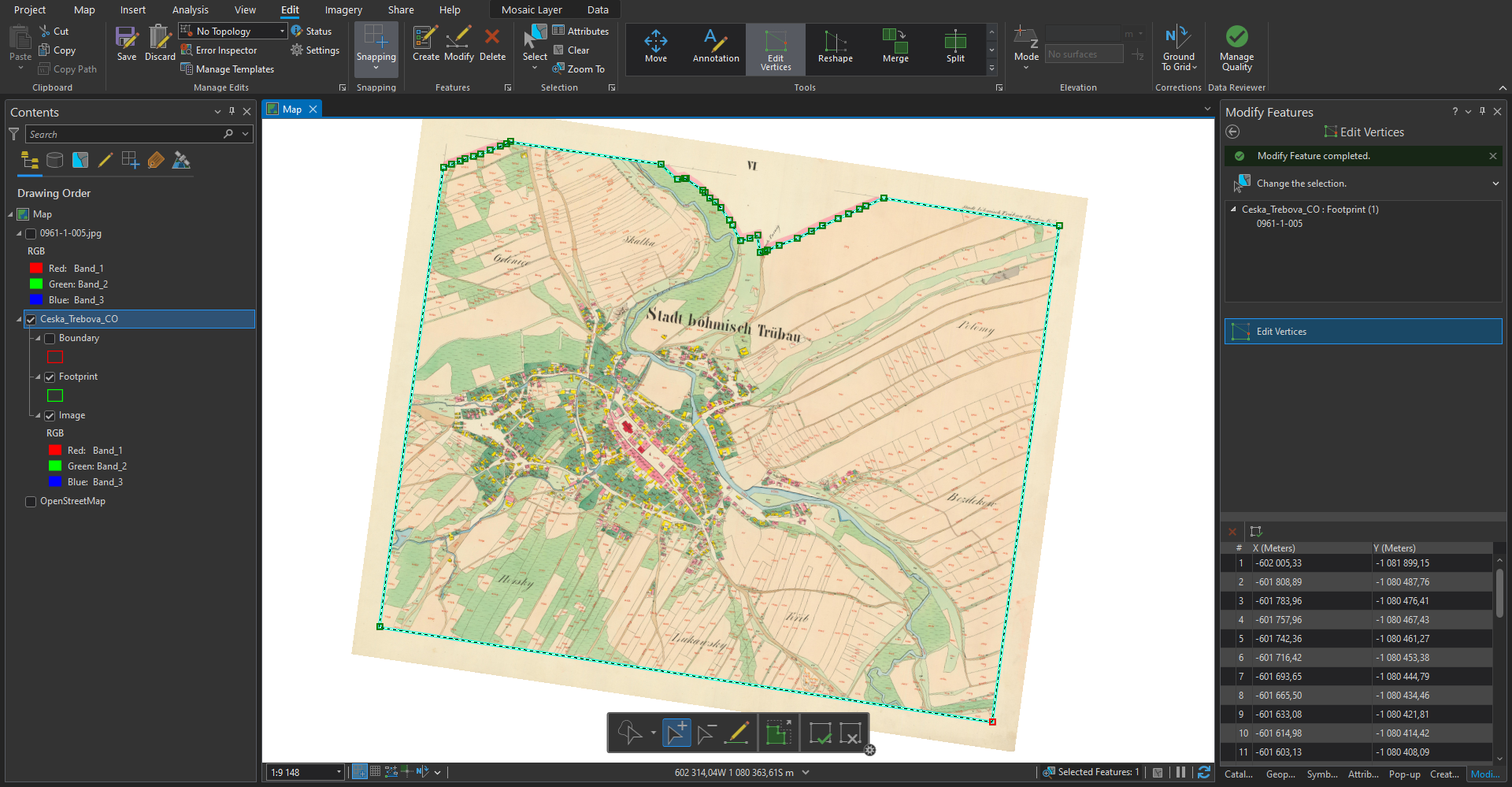
3. Při editaci sousedících mapových listů je nutné lomové body přichytit na sebe se zapnutou funkcí Snapping v záložce Edit. Jinak by nebyla mozaika bezešvá a obsahovala by díry.
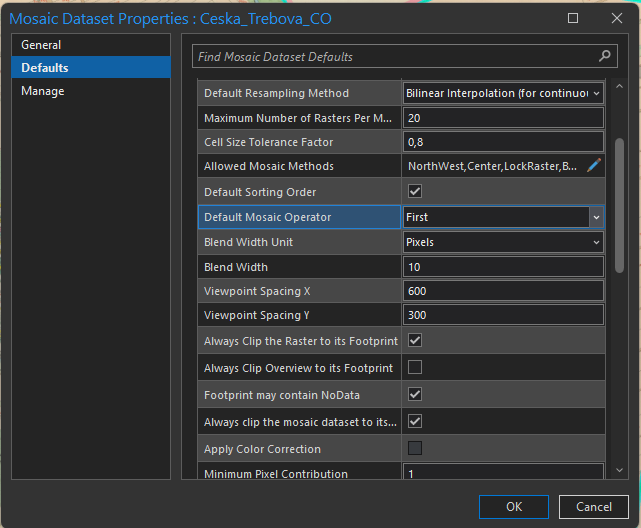
4. Ořez rastru dle Footprintu je nutné nastavit v parametrech mozaiky: v Catalogu → kliknutím pravého tlačítka na mozaiku → Properties → Defaults → zaškrtnout Always Clip the Raster to its Footprint. Pokud se nebudou další případné změny Footprintu projevovat v mapě, je potřeba ve stejné nabídce vždy změnit Default Mosaic Operator z First na Last a naopak.
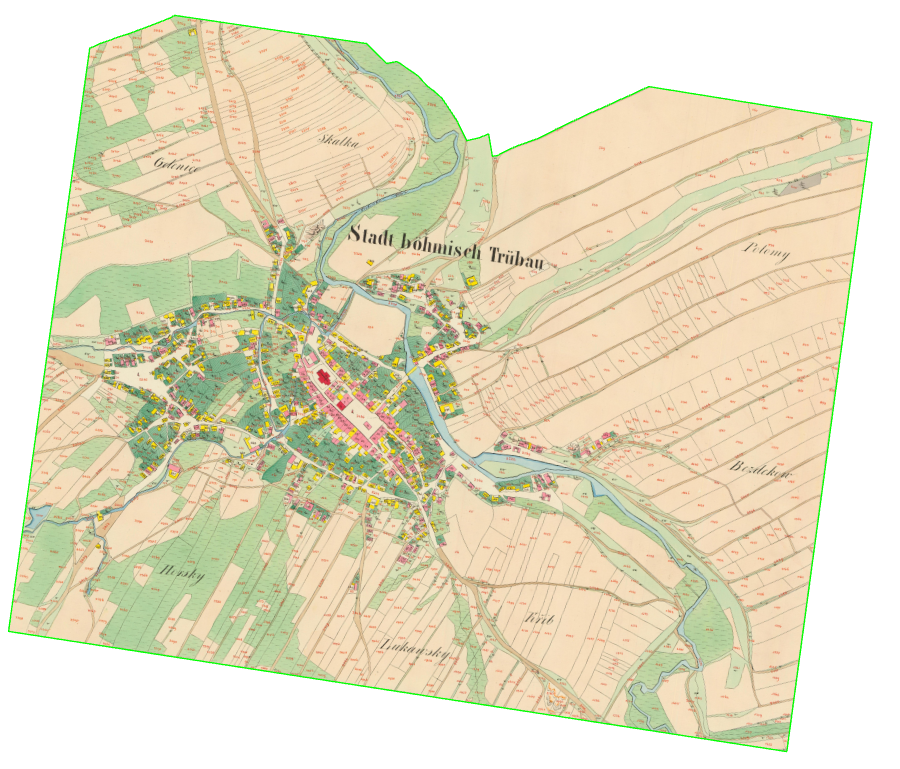
5. Po potvrzení změny parametrů v parametrech mozaiky by se měly oříznout vybrané mimorámové údaje z mapového listu.
Obnovení cesty k rastrům v mozaice
Pokud se změní umístění původních rastrových georeferencovaných souborů, které tvoří mozaiku, je možné cestu k nim jednoduše obnovit.
Kliknutím pravého tlačítka myši na danou mozaiku v sekci Catalog → Modify → Repair Mosaic Dataset Paths... se nastaví nová cesta k rastrům.
Praktický příklad 2
Založení nové geodatabáze
1. Geodatabázi vytvoříme kliknutím pravým tlačítkem myši na složku našeho projektu v záložce Catalog → New → File Geodatabase.
Poznámka ke geodatabázi:
Takto vytvořenou geodatabázi můžeme otevřít v jakémkoliv GIS softwaru (např. ArcGIS PRO, QGIS). Je proto vhodná pro sdílení dat.
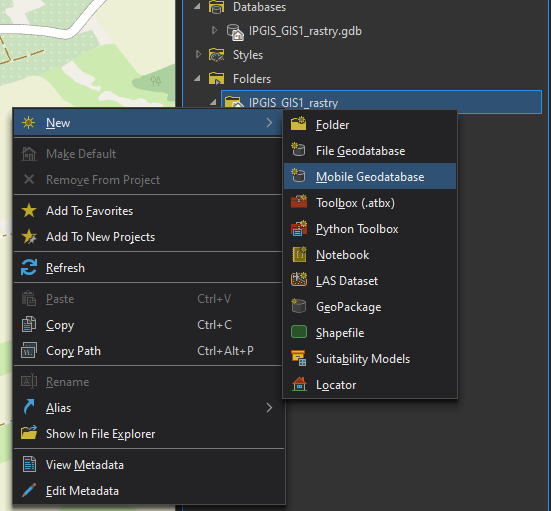
Import předem georeferencovaného rastru
1. Do mapy si načteme listy Státní mapy 1 : 5 000 – odvozená. Část listů jej již georeferencovaná, některé listy však bude potřeba souřadnicově umístit.
2. Oproti císařským otiskům stabilního katastru, které se georeferencují na identické body v mapě, lze SMO5 georeferencovat na rohové body mapových listů, které mají dané souřadnice v sysému S–JTSK (EPSG:5514). Pro georeferencování použijeme síť kladu mapových listů SMO5 (síť o rozměrech 2,5x2 km).
3. Dle postupu z minulého cvičení si případně georeferencujeme zbývající souřadnicově nepřipojené mapové listy. Následně vytvoříme v nové geodatabázi mozaiku, do které georeferencované rastry importujeme.
Automatický ořez footprintu
Ve stavu, kdy máme přidané georeferencované rastry do mozaiky, je potřeba oříznout jejich footprint tak, aby se vytvořila bezešvá mapová vrstva. Footprint lze upravit ručně (viz minulé cvičení) nebo automaticky načtením kladu mapových listů.
1. V mapovém okně otevřeme mozaiku a klad mapových listů. Kladu změníme symbologii tak, abychom viděli pouze hrany listů.
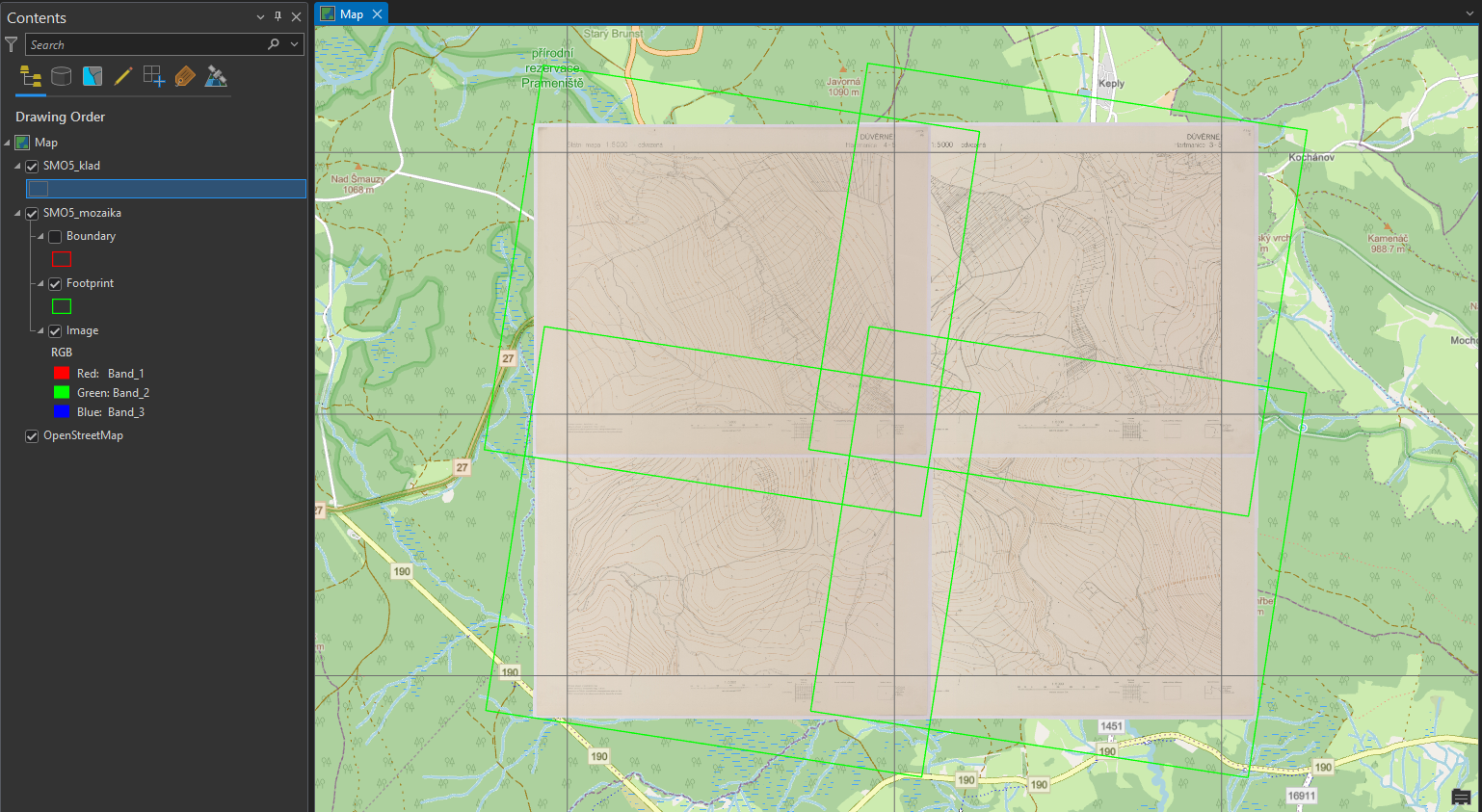
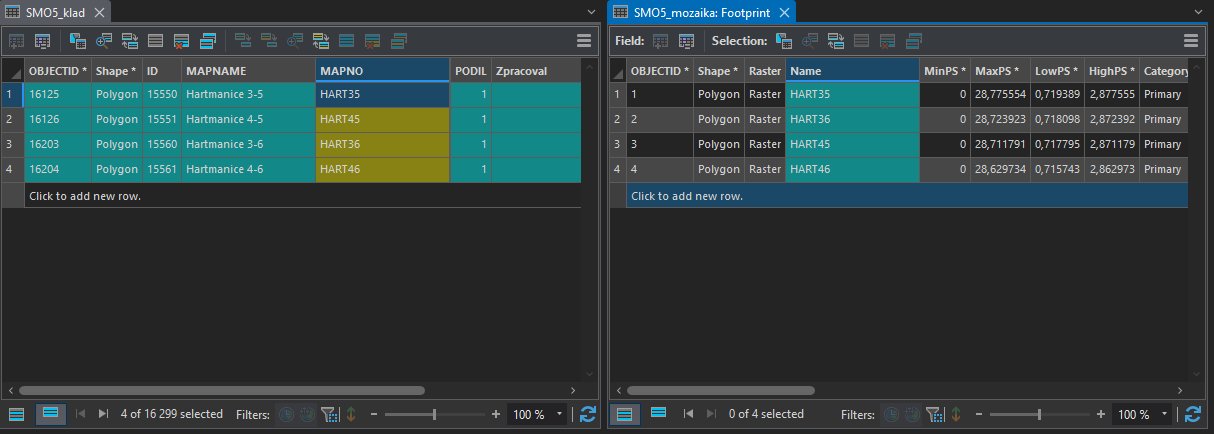
2. Před automatickým ořezem footprintů je nutné zkontrolovat pojmenování listů, které musí být jak v mozaice, tak v kladu listů stejné. Případně je potřebný jiný jednoznačný atribut, na základě kterého se obě vrstvy propojí.
3. Automatický ořez footprintu se nastaví pravým kliknutím myši na danou mozaiku → Modify → Import Footprints or Boundary.
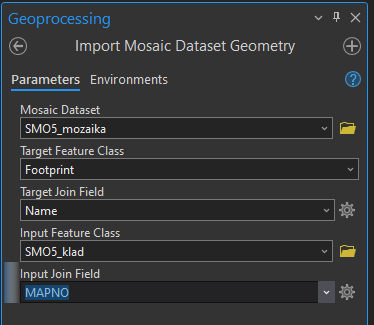
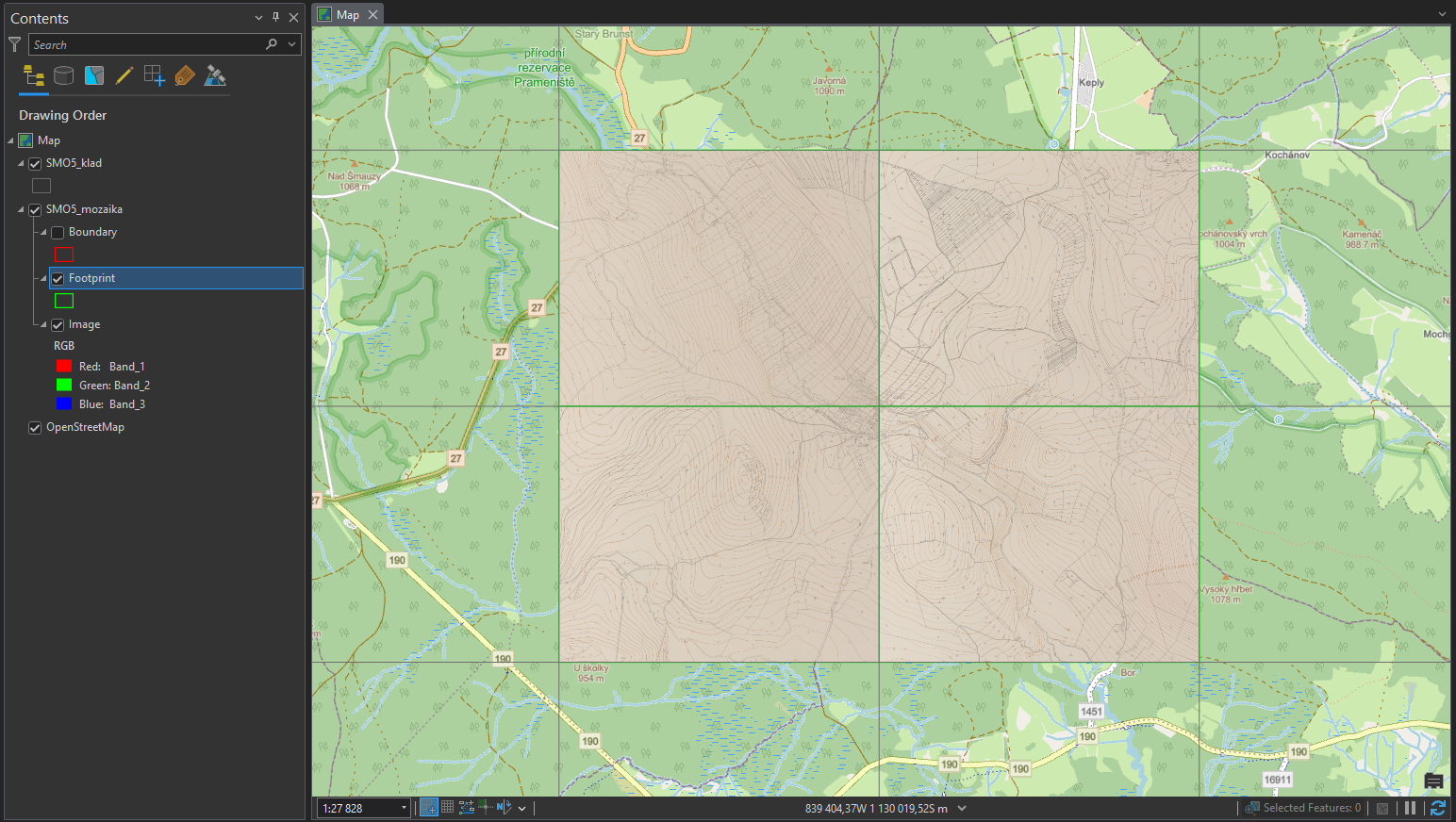
4. Ve funkci Import Mosaic Dataset Geometry nastavíme parametry dle obrázku níže.
-
Target Feature Class – vrstva, jejíž geometrii chceme upravit.
-
Target Join Field – sloupec s jednoznačným indetifikátorem výstupní vrstvy.
-
Input Feature Class – ořezová vrstva.
-
Input Join Field – sloupec s jednoznačným indetifikátorem ořezové vrstvy.
5. Výsledek funkce Import Mosaic Dataset Geometry je vidět níže.
Vektorizace
Pro analýzu rastrových map, je téměř vždy nutná jejich vektorizace, tedy převedení mapy do vektorové podoby. Existují různé možnosti automatizace tohoto procesu, ale my si ukážeme nejjednodušší metodu, kterou je manuální vektorizace.
Vytvoření nového datasetu v geodatabázi
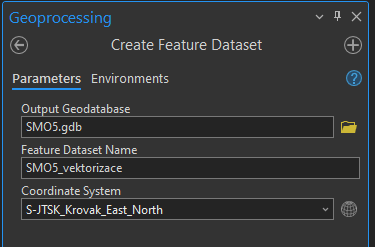
1. Pro vytvoření souhrného datasetu, ve kterém budeme následně uchovávat některé datové vrstvy, je nutné kliknout pravým tlačítkem na cílovou geodatabázi → New → Feature Dataset.
2. Otevře se funkce Create Feature Dataset, ve které určíme mimo cílové geodatabáze také název a souřadnicový systém datasetu.
Založení třídy prvků
1. Nejprve je nutné vytvořit si třídy, do kterých budeme vektorizaci zakreslovat. Tento krok se samozřejmě liší dle specifik dané práce, ale pro naši ukázku to znamená, že musíme vytvořit třídy pro typy využití pozemků SMO5, kterou budeme vektorizovat:
- plochy – les, louka, pastvina, orná půda, nádvoří, zahrada, hřbitov apod.
- domy – kostel, domy bez značení
- vodstvo – vodní toky, vodní plochy
- cestní síť
Tip před tvorbou třídy prvků:
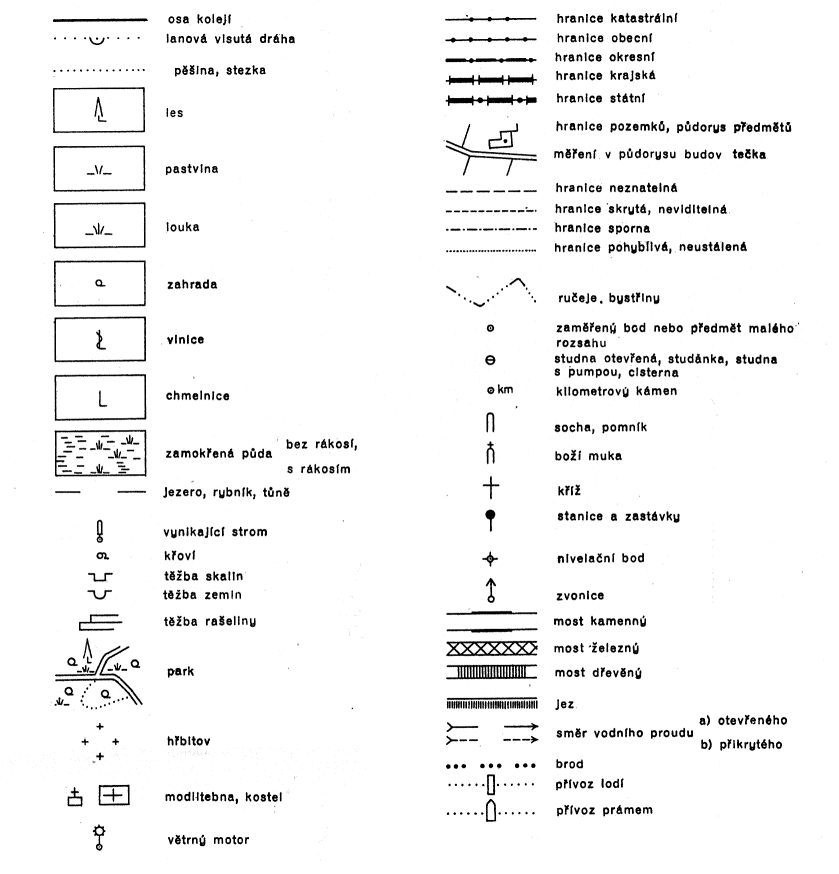
Před tvorbou tříd prvků pro vektorizaci rastrové mapy je vhodné nahlédnout do legendy, abychom měli představu o mapovém obsahu.
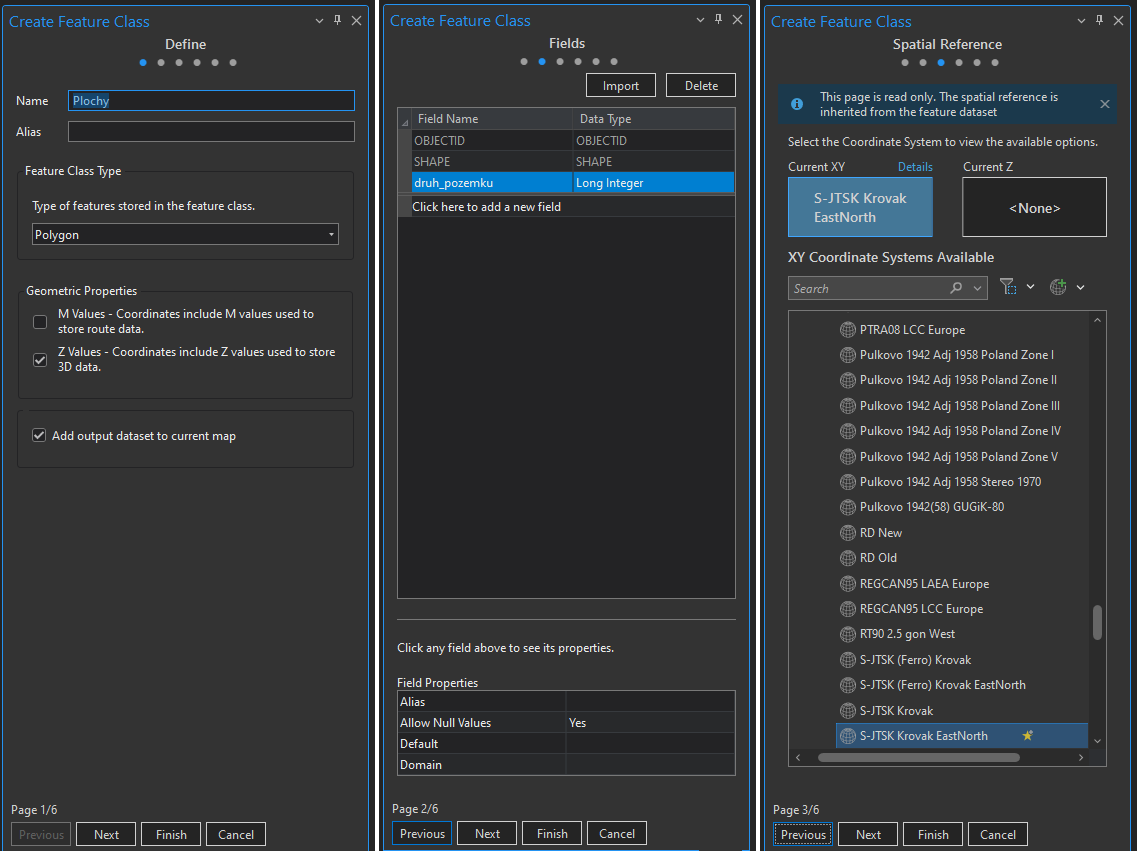
2. Pro vytvoření třídy prvků musíme kliknout pravým tlačítkem na příslušný Feature Dataset v Catalogu → New → Feature Class.
3. V této ukázce vytvoříme 4 třídy prvků (plochy, domy, vodstvo a cesty). Ve funkci Create Feature Class zvolíme jméno třídy a její typ (pro nás Polygon). Následně klikneme na Next.
4. Na druhé stránce funkce Create Feature Class nastavujeme atributová pole třídy. Zde vytvoříme nové pole s názvem druh_pozemku po kliknutí na tlačítko Click here to add a new field. Datový typ přiřadíme číselný, například Long Integer. Tato čísla budou reprezentovat kódy různých druhů pozemku v mapě. Pokračujeme tlačítkem Next.
5. Na třetí stránce zkontrolujeme souřadnicový systém třídy prvků. Nastavení na dalších stránkách můžeme pomechat ve výchozím stavu.
Práce se subtypy
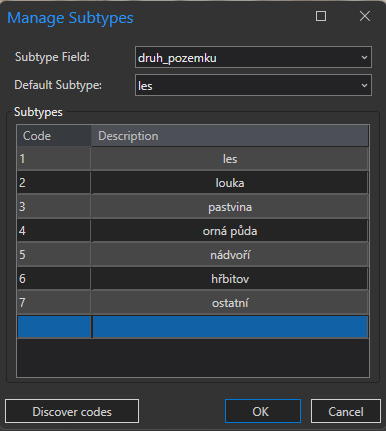
Pro kategorizaci dat v atributové tabulce je vhodné používat subtypy. V jednoduchosti se jedná o kódy jednotlivých typů atributů v tabulce, kterým je přiřazen popis pro přehlednější práci. V této ukázce vytvoříme subtypy pro třídu prvků Plochy, který nám bude určovat druh využití pozemku.
1. Zobrazíme si atributovou tabulku vrstvy Plochy.
2. V horní části programu si rozklikneme záložku Table

3. Otevře se nám nová nabídka, ve které zvolíme tlačítko Subtypes a následně Create/Manage.
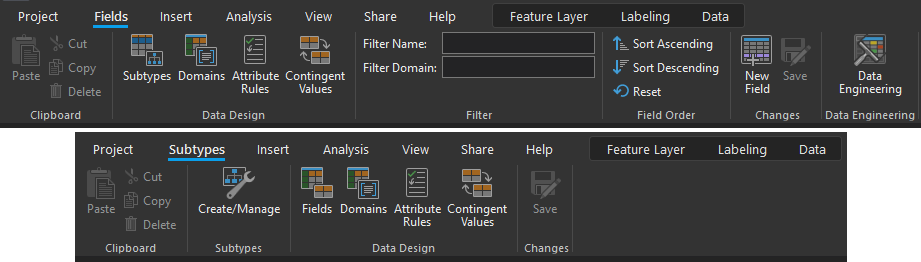
4. V okně Manage Subtypes vybereme pole ( Subtype Field), které chceme editovat a přiřadíme kódy dle druhů využití pozemků, které budeme na zájmovém území vektorizovat. Není problém se kdykoliv do této nabídky vrátit v průběhu práce a případně nový subtyp přidat či smazat.
5. Editaci potvrdíme tlačítkem OK a následně ji uložíme ikonou Save v horní části obrazovky.
Rozlišení subtypů v symbologii:
Pro přehlednější práci s daty, je vhodné rozlišit typy ploch barevně. To lze provést přes kliknutí pravým tlačítkem na vrstvu v Contents → Symbology → změnit Single Symbol na Unique Values → změnit atribut v nabídce Field 1 na požadovaný (např. druh_pozemku).
Kresba
Následuje samotný proces vektorizace, tedy "obkeslení" rastrových dat a vytvoření nových dat ve vektorové formě.
1. Nástroje editace vektorových dat se nacházejí v záložce Edit v horní části programu.
2. Nové prvky vytvoříme tlačítkem Create → zvolení kresby daného subtypu v okně Create Features.
3. Vektorizované body přidáváme levým tlačítkem myši. Pro dokončení vektorizace určitého prvku buď dvakrát klikneme levým tlačítkem myši nebo zvolíme ikonu Finish v nástrojích v dolní části obrazovky. Při vektorizaci je potřeba myslet na nastavení přichycování bodů Snapping.
Popis nejčastěji používaných funkcí a klávesových zkratek pro editaci vektorových dat:
| Right Angle Line | pravoúhlá linie |
| Direction Direction | průsečík dvou linií |
| Arc Segment | oblouk |
| Trace | přichycení na jiný vektorový prvek v mapě |
| stisknutí D | určení délky linie |
| stisknutí A | určení úhlu linie |
| stisknutí P | rovnoběžná kresba s linií určenou kurzorem myši |
| držení T | zobrazení lomových bodů v okolí kurzoru |
| stisknutí F2 | dokončení kresby |
| stisknutí F3 | dokončení kresby v pravém úhlu |
| stisknutí pravého tlačítka myši | zobrazení dalších možností kresby |
Uložení editace:
Po provedení změn v editaci vektorových dat, je nutné je uložit tlačítkem Save v záložce Edit.