Úvod do ArcGIS Pro, prostorová data a datové zdroje
Cíle cvičení
-
základní orientace v prostředí ArcGIS Pro a v projektu GIS
-
rozlišení vektorových a rastrových dat
-
práce s atributovou tabulkou a návrh atributů
-
rozlišení lokálních dat, dat ke stažení a webových mapových služeb
-
práce s Catalogem, vytvoření geodatabáze a uspořádání vlastních dat
Datové podklady
- datové úložiště Shares, složka
\K155\Public\155GISZ\cvic01 - DATA
Prostorová data
Prostorová data (geodata) jsou data, která obsahují informaci o konkrétní geografické poloze objektů na Zemi. Poloha může být přímo (souřadnice objektu) či nepřímo (např. adresou). Informace o poloze obvykle bývá doplněna o informaci vlastnostech (atributech) objektu, která jsou uložena v atributové tabulce. Dva nejběžnější datové formáty používané k ukládání (geo)prostorových dat jsou vektorové (body, linie, plochy) a rastrové (satelitní snímky, digitální modely terénu).
Atributy (geo)prostorových dat
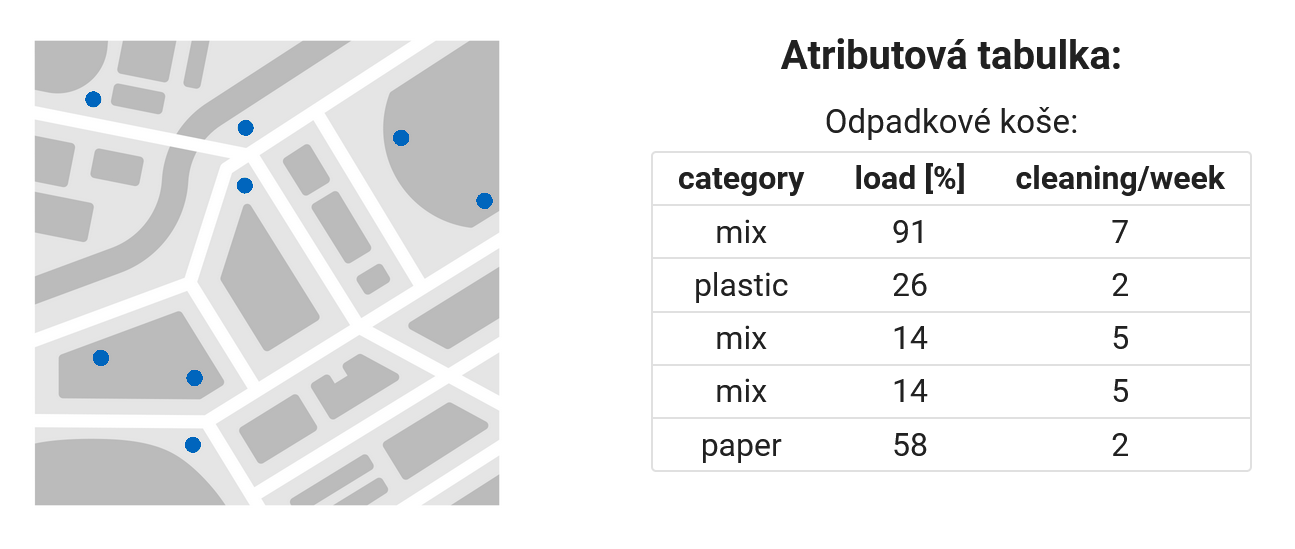
Podstatnou částí geoprostorových dat jsou atributy. Jedná se o doplňkové informace přiřazené ke každému prvku a uspořádané ve formě tzv. atributové tabulky. Sloupce této tabulky jsou tzv. atributy, řádky jsou tzv. záznamy. Každý atribut má svůj název a datový typ (např. celé číslo, des. číslo, text, datum). V záznamu nemusí být nutně vyplněny všechny atributy (záleží na nastavení databáze).
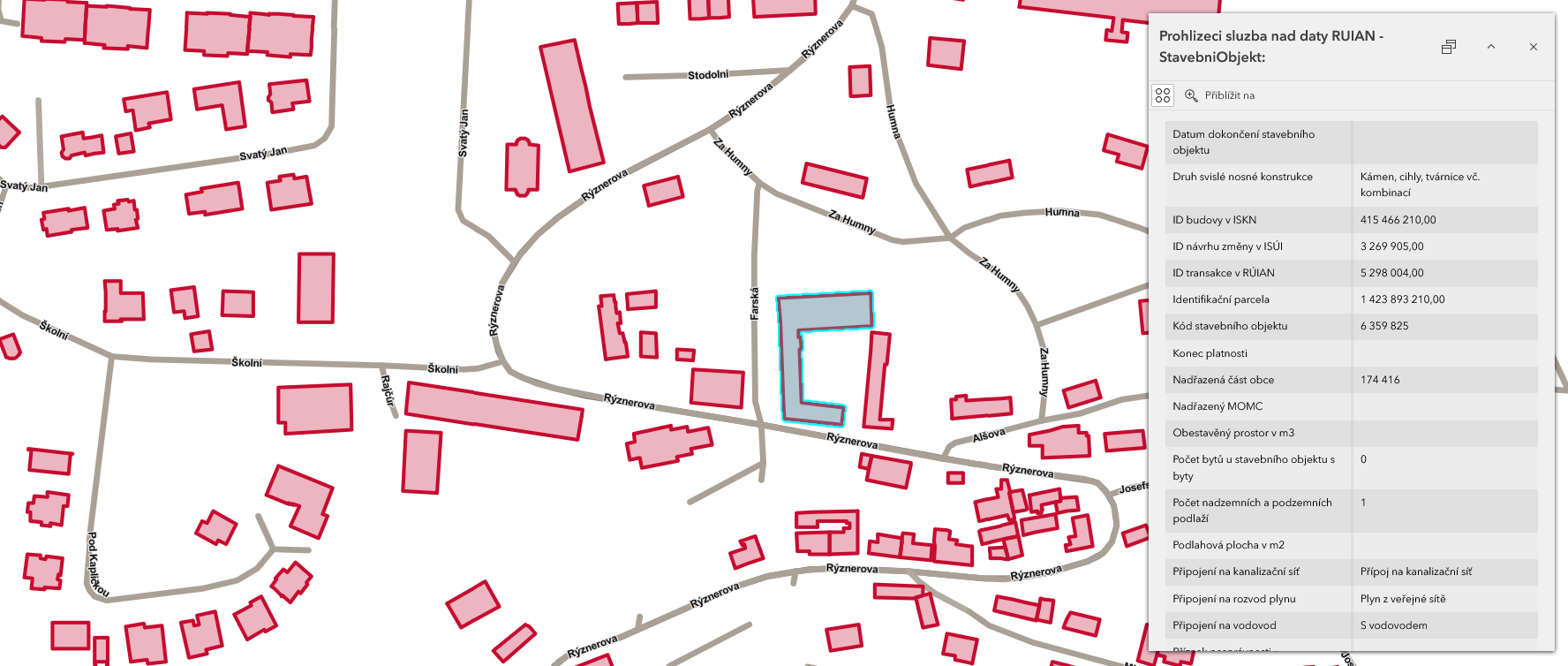
Zobrazování atributů konkrétního prvku probíhá nejčastěji formou tzv. vyskakovacího okna (pop-up window). Tento prvek uživatelského rozhraní se objeví po kliknutí na prvek v mapě a ve výchozím stavu zobrazuje tabulku s atributy pro daný prvek. Atributy se v geomatice používají pro filtrování prvků (zobrazení/skrytí) nebo řízení symbologie (např. obarvení budov podle počtu podlaží).
Vektorová vs. rastrová data
-
Vektorová data
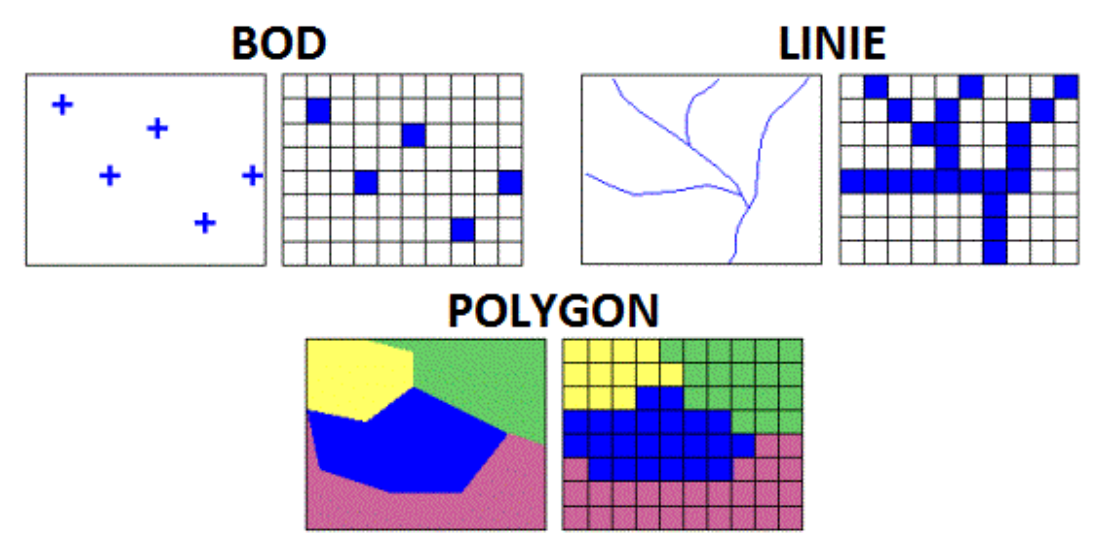
Reprezentují prvky reálného světa pomocí základních geometrických elementů: bodů, linií a ploch (tzv. polygonů):
- body: stromy, zastávky, měřicí stanice;
- linie: komunikace, vodní toky, inženýrské sítě;
- polygony: parcely, budovy, plochy zeleně, chráněná území.
Podrobnost dat je určena podrobností souřadnic vrcholů geometrického prvku
Vhodné pro modelování a analýzu diskrétních objektů (např. poloha bodů, kategorie pokrytí půdy)
Vhodné pro tvorbu map, měření délek, geometrické výpočty
Možné problémy s topologií (mezery a překryvy)
Základními formáty vektorových dat jsou Esri Shapefile, GeoJSON, GeoPackage či KML/GML
-
Rastrová data
Reprezentují prvky reálného světa v podobě pravidelné mřížky tvořené tzv. pixely (z angl. picture element)
- ortofoto a satelitní snímky;
- digitální model reliéfu;
- teplota, srážky nebo znečištění ovzduší.
Podrobnost dat je určena prostorovým rozlišením rastru, tj. velikostí jedné buňky v terénu (v metrech)
Vhodné pro modelování a analýzu spojitých jevů (nadmořská výška, teplota, srážky)
Využívané pro obrazová data (např. satelitní snímky)
Nevýhodou velikost souborových dat
Základními formáty rastrových dat jsou GeoTIFF, JPEG, PNG či GIF
Souřadnicové systémy
Aby bylo možné kombinovat data z více zdrojů, musí GIS znát jejich polohu a souřadnicový systém. Souřadnicovým systémům, transformacím a jejich praktickému využití se bude věnovat následující cvičení.
GIS projekt: mapa, vrstvy a data
V tomto kurzu budeme pracovat především v programu ArcGIS Pro. GIS projekt si lze představit jako pracovní prostor, ve kterém jsou uspořádány mapy, vrstvy, tabulky, rozvržení map a odkazy na data. Projekt tedy obvykle neobsahuje všechna data, ale ví, kde jsou data uložena nebo odkud jsou dostupná.
V prostředí ArcGIS Pro budeme rozlišovat zejména tyto pojmy:
| Projekt | soubor a pracovní prostředí ArcGIS Pro; uchovává mapy, seznam vrstev, symbologii a připojení k datům |
| Mapa | 2D pohled, ve kterém kombinujeme vrstvy nad společným územím |
| Vrstva | způsob, jakým jsou konkrétní data zobrazena v mapě; určuje například symboliku, viditelnost a pop-up |
| Dataset | organizovaná sada dat uložená v souboru, geodatabázi nebo na serveru |
| Prvek | jednotlivý objekt ve vektorové vrstvě, například strom, komunikace nebo parcela |
| Atribut | vlastnost prvku uložená v atributové tabulce, například název, typ, plocha nebo datum |
Důležité
Uložení projektu není totéž jako uložení dat. Uložení projektu zachová například mapu, její vrstvy a jejich vzhled. Úpravy atributů nebo geometrie je nutné ukládat zvlášť na kartě Edit → Save.
Základní orientace v ArcGIS Pro
Uživatelské prostředí programu se skládá zejména z těchto částí:
| Ribbon | pás karet s nástroji; nabídka se mění podle aktuální činnosti |
| Contents Pane | obsah aktivní mapy: vrstvy, jejich pořadí, viditelnost a vlastnosti |
| Catalog Pane | přehled projektu a připojených složek, geodatabází, serverů a dalších zdrojů |
| Map View | mapové okno pro práci s 2D mapou |
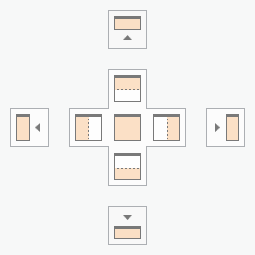
| Pane | dokovatelný panel pro vlastnosti vrstev, symbologii, geoprocessing aj. |
Ovládání mapy
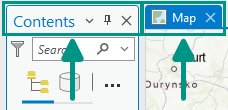
Pro základní pohyb v mapě slouží nástroj Explore. Umožňuje posun, změnu měřítka, identifikaci prvků a otevření pop-upu po kliknutí na prvek. V panelu Contents lze měnit pořadí vrstev, jejich viditelnost a průhlednost.
Zásada pro čitelnost mapy
Rastrové podklady a plochy obvykle patří níže v pořadí vrstev. Linie, body a popisky bývají nad nimi. Změna pořadí vrstev nemění data, pouze jejich vykreslení v mapě.
Catalog: uspořádání a příprava vlastních dat
Panel Catalog slouží k procházení a správě zdrojů, se kterými projekt pracuje. Najdeme zde mimo jiné připojené složky, geodatabáze, nástroje a připojení k serverům.
Připojení složky
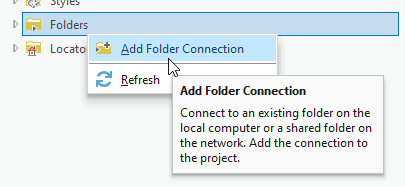
Adresář s daty je vhodné k projektu připojit. V Catalog Pane klikněte pravým tlačítkem na Folders → Add Folder Connection a vyberte složku s daty. Připojení usnadní opakované přidávání dat do mapy.

Vytvoření souborové geodatabáze
- V Catalog Pane otevřete Databases.
- Klikněte pravým tlačítkem → New File Geodatabase.
- Geodatabázi pojmenujte stručně a bez mezer či diakritiky, například
projekt_prijmeni.gdb. - Geodatabázi připojte k projektu a používejte ji jako hlavní pracovní úložiště vlastních dat.
Feature dataset
Feature dataset je kontejner uvnitř geodatabáze pro související vektorové vrstvy. Vrstvy v jednom feature datasetu musí používat stejný souřadnicový systém. Tato vlastnost je důvodem, proč se k jeho založení vrátíme i v následujícím cvičení.
Pro vytvoření feature datasetu klikněte pravým tlačítkem na geodatabázi → New → Feature Dataset. Do dialogu zadejte název a převezměte nebo zvolte souřadnicový systém referenčních dat použitých ve cvičení.
Doporučená struktura
Export dat do geodatabáze
Data z externího souboru nebo služby lze uložit do vlastní geodatabáze. V Contents Pane klikněte pravým tlačítkem na vrstvu → Data → Export Features. Jako výstupní umístění vyberte vytvořenou geodatabázi, případně konkrétní feature dataset.
Před exportem ověřte:
- zda exportujete správný rozsah prvků;
- zda vrstva obsahuje očekávané atributy;
- zda je vhodné zachovat všechny atributy;
- kam budou data uložena a jak se bude výstupní vrstva jmenovat;
- zda je u dat dovoleno vytvářet lokální kopii podle jejich licence.
Atributová tabulka
Atributová tabulka propojuje geometrii prvku s jeho popisem. Ve vektorové vrstvě zpravidla odpovídá jeden řádek tabulky jednomu prvku v mapě. Sloupce tabulky jsou atributová pole.
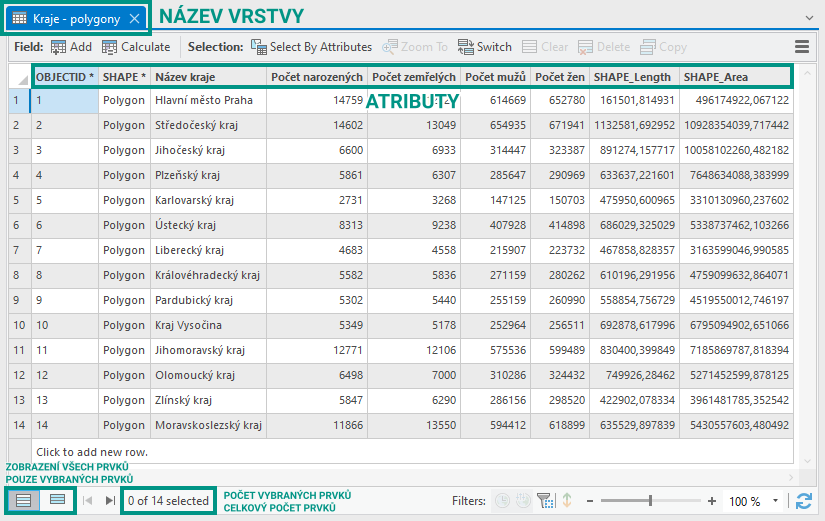
Atributovou tabulku otevřete v panelu Contents kliknutím pravým tlačítkem na vrstvu → Attribute Table. Výběr prvku v mapě se okamžitě projeví i v tabulce a naopak.
Datové typy atributů
Datový typ určuje, jaké hodnoty lze do pole ukládat. Typ pole je vhodné zvolit před zahájením editace; změna datového typu již existujícího pole nebývá možná přímo.
| Datový typ | Použití | Příklad |
|---|---|---|
| Short | menší celé číslo | počet podlaží, kód kategorie |
| Long | celé číslo ve větším rozsahu | počet obyvatel, identifikátor |
| Float | desetinné číslo s běžnou přesností | orientační sklon, index |
| Double | desetinné číslo s vyšší přesností | výměra, výška, souřadnicová hodnota |
| Text | textový řetězec | název, adresa, poznámka |
| Date | datum a případně čas | datum měření, datum aktualizace |
Pro hodnotu typu ano / ne se často používá pole typu Short s hodnotami 0 a 1, případně doména povolených hodnot. Podrobnější nastavení datové integrity, domén a subtypů budeme řešit později.
Systémová pole
Pole jako OBJECTID, Shape nebo Shape_Length mají zvláštní význam pro databázi a program je spravuje automaticky. Běžně je nelze odstranit ani ručně upravovat.
Pop-up: rychlé čtení atributů v mapě
Kliknutím na prvek nástrojem Explore se otevře pop-up. Ve výchozím nastavení nabízí přehled atributů vybraného prvku. Pop-up je vhodný pro rychlou orientaci; atributová tabulka pak pro systematickou práci s více záznamy.
Kde jsou data uložena a jak je získat
Data v GIS nemusí být vždy souborem uloženým na počítači. Stejnou vrstvu lze přidat z lokálního disku, síťového úložiště, otevřeného datového portálu nebo přímo z webové služby.
| Způsob přístupu | Co připojujeme | Příklady | Kdy je vhodný |
|---|---|---|---|
| Lokální data | cestu k souboru nebo geodatabázi | GeoPackage, Shapefile, file geodatabase, GeoTIFF | vlastní editace, analýza, archivace |
| Data ke stažení | nejprve soubor stáhneme, pak s ním pracujeme lokálně | otevřená data obce, AOPK, ČSÚ | práce s konkrétní verzí dat, offline práce |
| Webová služba | URL služby; data zůstávají na serveru poskytovatele | ArcGIS REST, WMS, WFS | aktuální referenční vrstvy, sdílení, rychlé přidání dat |
Lokální data a běžné formáty
- Souborová geodatabáze (
.gdb) — doporučený pracovní formát ArcGIS Pro. Do jedné geodatabáze lze ukládat více vrstev, tabulek a dalších datasetů. - Shapefile — starší vektorový formát tvořený několika soubory. Při kopírování nebo přesouvání je nutné zachovat všechny soubory se stejným názvem.
- GeoPackage (
.gpkg) — otevřený databázový formát, který může obsahovat vektorová i rastrová data v jednom souboru. - GeoJSON / KML / GML — běžné výměnné formáty pro vektorová data.
- GeoTIFF — častý formát rastrových dat, například ortofota či digitálního modelu reliéfu.
- CSV / XLSX — tabulkové soubory. Mohou obsahovat souřadnice nebo adresy, ze kterých lze později vytvořit prostorové prvky.
Pozor při kopírování dat
Nezaměňujte soubor s jeho zobrazením v mapě. Vrstva v projektu může odkazovat na data na disku, na fakultním síťovém úložišti nebo na serveru. Před přesunem či odevzdáním projektu vždy ověřte, zda budou zdrojová data na cílovém místě dostupná.
Mapové služby
Mapové služby jsou webové nástroje poskytující geoprostorová data ze serveru na klienta prostřednictvím internetu. Klientem je (zjednodušeně) zařízení uživatele (např. webový prohlížeč) vysílající požadavek pro získání dat ze serveru. V praxi se většinou klient služby dotazuje pomocí GIS aplikace (webové či desktopové), která na pozadí posílá serveru požadavky a následně zobrazuje přijatá data (viz obrázek). Díky vazbě dat na souřadnicový systém lze takto kombinovat data s různými rozsahy a z různých zdrojů v jednom mapovém okně a data se zobrazí polohově správně.
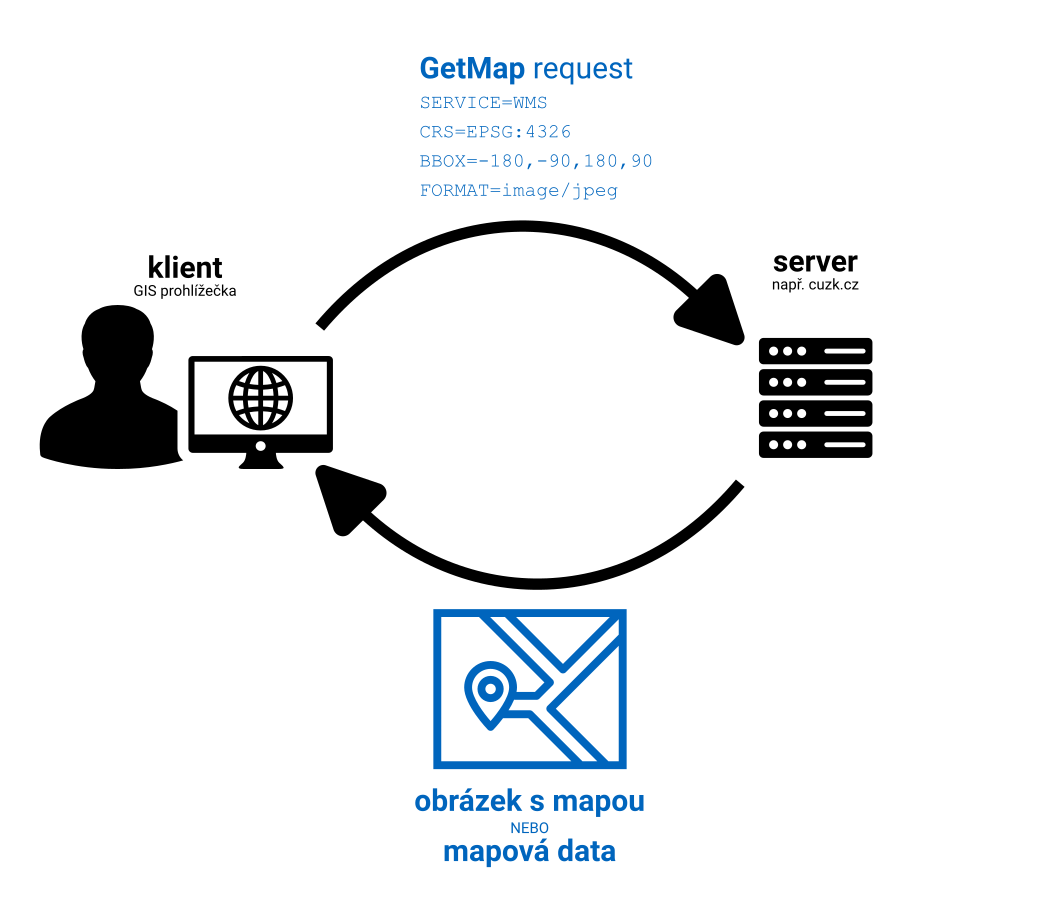
V prostředí Esri se často setkáte se službami publikovanými přes ArcGIS Server nebo ArcGIS Online. V praxi je užitečné rozlišovat zejména:
- Feature service — poskytuje vektorové prvky a jejich atributy; podle oprávnění je lze prohlížet, dotazovat nebo editovat.
- Map image service — poskytuje serverem vykreslený mapový obraz; hodí se pro rychlé prohlížení kartograficky připravených map.
- Image service — zpřístupňuje rastrová data, například snímky nebo model reliéfu.
- WMS — otevřený standard pro sdílení geografické informace ve formě rastrových dat
- WFS — otevřený standard sdílení geografické informace ve formě vektorových dat
Kde hledat mapové služby?
-
geoportály:
-
webové stránky poskytovale
Co je geoportál?
Geoportály jsou webové platformy, které poskytují přístup k geografickým datům a službám. Slouží jako centrální bod pro vyhledávání, prohlížení a stahování prostorových informací, jako jsou mapy, letecké snímky, katastrální data nebo údaje o životním prostředí. Mohou představovat cenný zdroj dat pro analýzu a plánování projektů. Lze zde například využít data o reliéfu terénu, dopravní infrastruktuře nebo vlastnických vztazích k pozemkům. Geoportály často nabízejí i nástroje pro prostorovou analýzu a vizualizaci dat, což může pomoci lépe porozumět kontextu projektů.
Geoportály v širším slova smyslu představují také důležitý nástroj v územním plánování a správě měst. Umožňují veřejnosti i odborníkům přístup k aktuálním a relevantním informacím o daném území. Uživatelé mohou využít geoportály k získání podkladů pro své projekty, ale také k prezentaci svých návrhů veřejnosti. Díky geoportálům se stává územní plánování transparentnější a efektivnější, což přispívá k lepšímu rozvoji měst a regionů.
Co je ArcGIS Online?
ArcGIS Online je cloudová platforma pro geografické informační systémy od společnosti Esri. Umožňuje uživatelům vytvářet, sdílet a analyzovat mapy a geografická data prostřednictvím webového prohlížeče. ArcGIS Online představuje cenný nástroj pro vizualizaci a analýzu prostorových dat, jako mohou být urbanistické plány, dopravní sítě, demografické údaje nebo informace o životním prostředí. Platforma nabízí širokou škálu nástrojů pro tvorbu interaktivních map, 3D modelů a webových aplikací, které mohou být využity při plánování a prezentaci projektů.
Díky ArcGIS Online mohou uživatelé snadno integrovat různé zdroje dat, provádět prostorové analýzy a vytvářet vizuálně atraktivní prezentace svých návrhů. Platforma také podporuje spolupráci a sdílení dat mezi uživateli, což umožňuje studentům a pedagogům efektivněji pracovat na společných projektech. ArcGIS Online je tak vhodným nástrojem pro moderní geografické vzdělávání, který studentům umožňuje rozvíjet dovednosti v oblasti prostorové analýzy a vizualizace.
Prohlížečka není zdroj dat!
ArcGIS Online nebo ArcGIS Pro jsou aplikace, ve kterých data vyhledáváme a zobrazujeme. Při práci s daty vždy zjišťujeme jejich poskytovatele, název vrstvy, datum aktualizace, licenci a metadata. Tyto informace jsou důležité pro posouzení použitelnosti dat i pro uvedení zdroje ve výstupech projektu.
Shrnutí
Po tomto cvičení byste měli umět:
- rozlišit projekt, mapu, vrstvu, dataset, prvek a atribut;
- orientovat se v základních částech ArcGIS Pro;
- určit, zda jsou data vektorová nebo rastrová;
- otevřít atributovou tabulku, číst ji a zvolit vhodný základní datový typ;
- vysvětlit rozdíl mezi lokálně uloženým souborem a webovou mapovou službou;
- připojit složku v Catalogu, vytvořit file geodatabase a exportovat do ní vrstvu;
- dohledat poskytovatele a metadata použité datové vrstvy.
Doplňkové zdroje: