Automatizace 3D modelování na základě skriptů
Prezentace
Doporučená literatura
-
SketchUp Ruby API: Dokumentace
-
SketchUp Help Center: SketchUp AI
-
TheSketchUpEssentials: ChatGPT-6 Astra - Real 3D Model or Just AI Slop?
-
The AI Essentials: How to Connect AI to SketchUp (Complete MCP Setup Tutorial)
Ochrana dat
Do online AI nástrojů nenahráváme data, která nesmíme sdílet (projekty pro zadavatele, neveřejné plány, osobní údaje, fotografie lidí).
1) Základy Ruby ve SketchUpu
SketchUp má zabudovaný jazyk Ruby a k němu Ruby API – sadu příkazů, kterými můžeme kreslit hrany a plochy, vytahovat je, vytvářet skupiny, komponenty, materiály a tagy. Skript se vyplatí zejména při opakovaných činnostech (řada oken, sloupy, budovy z tabulky) nebo kde chceme model snadno změnit parametrem.
1.1 Ruby konzole
Ruby konzoli otevřeme v menu Extensions → Developer → Ruby Console (ve starších verzích Window → Ruby Console). Okno má dvě části: nahoře se vypisují výsledky, dole je řádek, kam píšeme příkazy. Příkaz potvrdíme klávesou Enter.
Vyzkoušíme první příkazy – každý napíšeme a potvrdíme zvlášť:
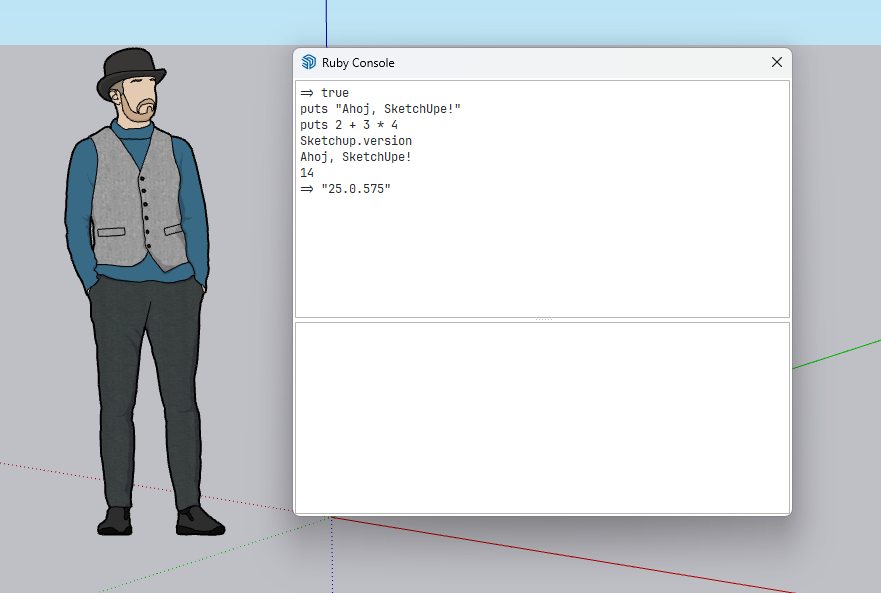
putsvypíše text do konzole.- Konzole funguje i jako kalkulačka – vrátí
14. Sketchup.versionvypíše verzi SketchUpu.
Delší kód v konzoli
Do spodního řádku konzole můžeme vložit i více řádků najednou (zkopírujeme celý blok kódu z tohoto návodu a vložíme ho Ctrl + V). Delší skripty ale budeme ukládat do souboru – viz krok 1.10.
Výstupy konzole můžeme smazat příkazem SKETCHUP_CONSOLE.clear.
1.2 Model, entity a jednotky
Všechno, co je v modelu, je dostupné přes objekt Sketchup.active_model – aktuálně otevřený model. Geometrie (hrany, plochy či skupiny) leží v kolekci entities.
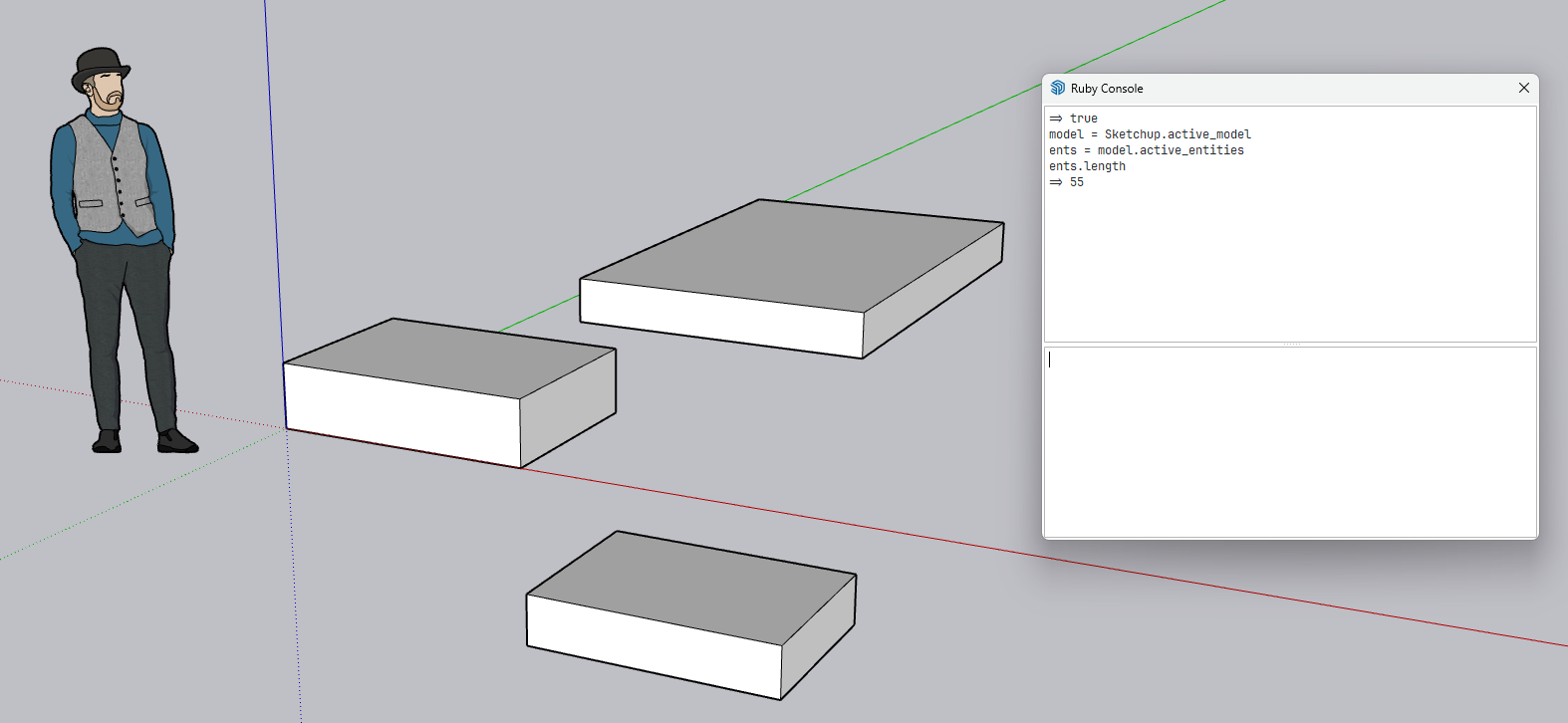
model = …uloží model do proměnnémodel, abychom ho nemuseli pokaždé vypisovat celý.active_entitiesjsou entity v aktuálně otevřeném kontextu – v modelu nebo uvnitř skupiny, kterou máme otevřenou k editaci.ents.lengthvypíše, kolik entit model obsahuje.
Jednotky: vždy .m
SketchUp interně počítá v palcích, a to bez ohledu na šablonu modelu. Číslo 2 je pro Ruby API 2 palce (5,08 cm)! Metry zapíšeme příponou .m – například 2.m, 0.4.m nebo (sirka / 2).m. Desetinná čísla píšeme v Ruby vždy s tečkou.
1.3 Kresba krychle a kvádru
Kostku vytvoříme stejně jako myší: nakreslíme čtverec a vytáhneme ho do výšky.
model = Sketchup.active_model
ents = model.active_entities
face = ents.add_face([0, 0, 0], [2.m, 0, 0], [2.m, 2.m, 0], [0, 2.m, 0])
face.reverse! if face.normal.z < 0
face.pushpull(2.m)
Co který řádek dělá:
add_facevytvoří plochu ze čtyř bodů. Každý bod je trojice[x, y, z]. Hrany se dokreslí automaticky.- Plocha ležící na zemi má ve SketchUpu líc otočený dolů.
face.normalje normála plochy (směr líce); pokud míří dolů (z < 0), plochu otočímereverse!. pushpull(2.m)vytáhne plochu o 2 m ve směru normály – tedy nahoru.
Kostku si prohlédněte, zkuste ji vybrat a podívejte se do Entity Info. Pak ji smažte (nebo vraťte Ctrl + Z).
Vyzkoušejte
- Co se stane, když vynecháte řádek s
reverse!? - Upravte kód tak, aby vznikl kvádr 3 × 1 × 5 m.
- Co se stane, když v souřadnicích zapomenete
.m?
1.4 Tvorba metody (funkce)
Abychom stejný kód nepsali stále dokola, zabalíme ho do metody (funkce). Metoda má jméno a parametry – hodnoty, které jí při zavolání předáme.
def kvadr(ents, x, y, sirka, hloubka, vyska)
  f = ents.add_face([x, y, 0], [x + sirka, y, 0],
                    [x + sirka, y + hloubka, 0], [x, y + hloubka, 0])
  f.reverse! if f.normal.z < 0
  f.pushpull(vyska)
end
Metodu nejdřív vložíme do konzole (tím ji SketchUp „pozná“) a pak ji voláme:
ents = Sketchup.active_model.active_entities
kvadr(ents, 0, 0, 2.m, 3.m, 1.m)
kvadr(ents, 4.m, 0, 1.m, 1.m, 4.m)
def … endohraničuje metodu.- Parametry
x, yurčují levý přední roh,sirka, hloubka, vyskarozměry.
1.5 Cyklus: řada kvádrů
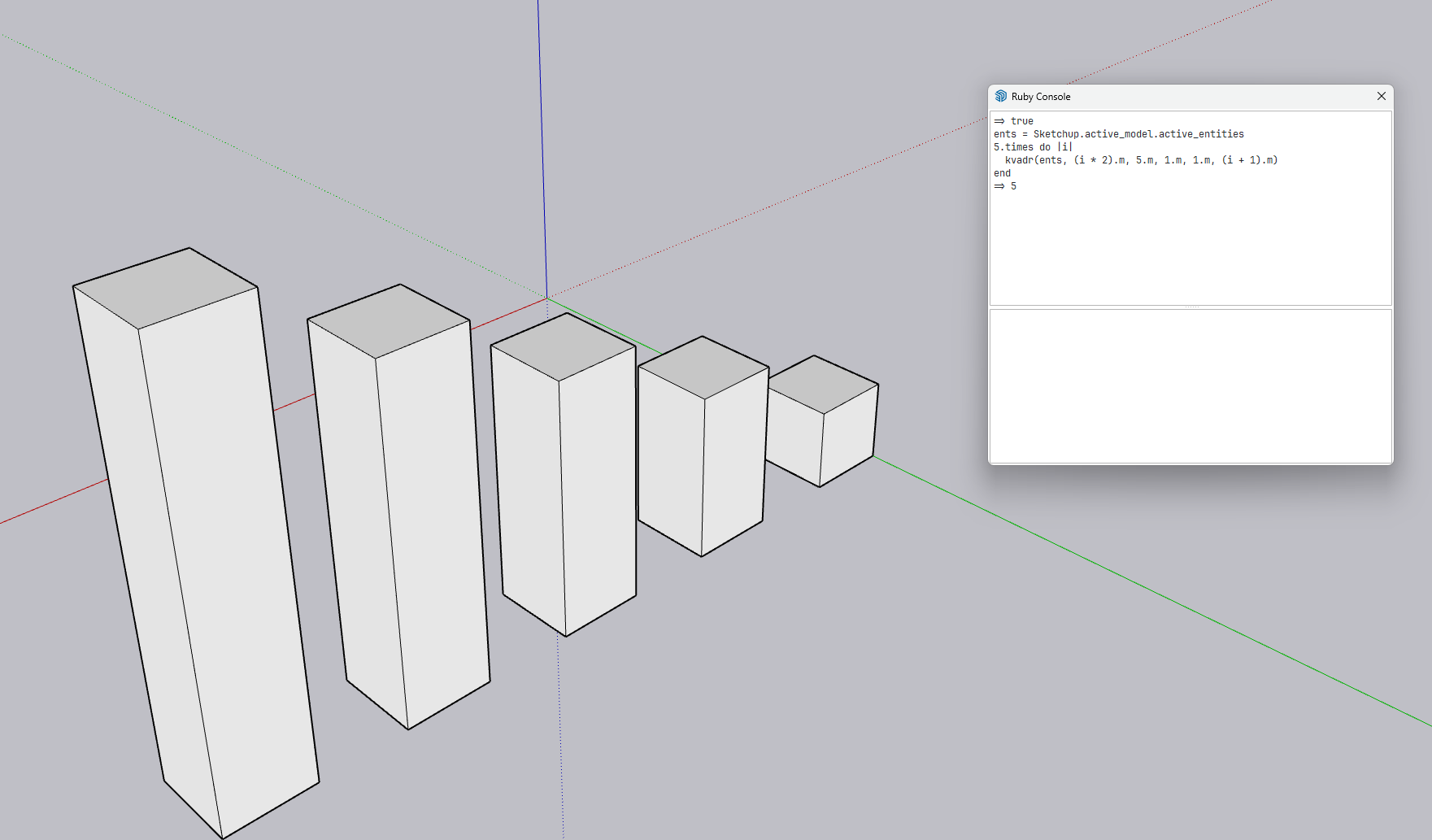
Opakování zapíšeme cyklem. 5.times do |i| … end provede blok pětkrát a v proměnné i postupně dostane hodnoty 0, 1, 2, 3, 4.
ents = Sketchup.active_model.active_entities
5.times do |i|
  kvadr(ents, (i * 2).m, 5.m, 1.m, 1.m, (i + 1).m)
end
Vyzkoušejte
Upravte cyklus tak, aby vzniklo 10 sloupků 0,4 × 0,4 × 3 m po 2,5 m.
1.6 Skupiny, materiály a jeden krok Undo
Zkusíme nakreslit tři kvádry těsně vedle sebe: kvadr(ents, 0, 10.m, 1.5.m, 1.5.m, 1.m) a totéž pro x = 1.5.m a x = 3.m. Kvádry splynou – sdílejí stěny a SketchUp je spojí do jednoho tvaru. Stejně jako při ruční práci proto geometrii spojíme do skupin.
model = Sketchup.active_model
model.start_operation('Kvádry ve skupinách', true)

cervena = model.materials.add('Cervena')
cervena.color = 'red'

3.times do |i|
  g = model.active_entities.add_group
  kvadr(g.entities, (i * 1.5).m, 10.m, 1.5.m, 1.5.m, 1.m)
  g.material = cervena
  g.name = "Kvadr #{i + 1}"
end

model.commit_operation
add_groupvytvoří prázdnou skupinu, kvádr pak kreslíme do jejích entit (g.entities).g.materialobarví celou skupinu,g.nameji pojmenuje (viz Outliner)."Kvadr #{i + 1}"– výraz ve složených závorkách se do textu dosadí.start_operationacommit_operationsbalí celý skript do jednoho kroku Undo – jedním Ctrl + Z vrátíme vše.
Poznámka
materials.add('Cervena') při druhém spuštění vytvoří nový materiál Cervena1. Ve skriptech proto nejdřív zkusíme materiál najít: model.materials['Cervena'] || model.materials.add('Cervena'). Stejně to platí pro tagy (model.layers).
1.7 Sedlová střecha
Střechu vytvoříme jako trojúhelník (štít), který vytáhneme po celé délce domu. Postavíme si nejdřív stěny domku 8 × 6 × 3 m a pak střechu s hřebenem ve výšce 5,5 m:
model = Sketchup.active_model
model.start_operation('Stěny a střecha', true)

steny = model.active_entities.add_group
kvadr(steny.entities, 0, 0, 8.m, 6.m, 3.m)

strecha = model.active_entities.add_group
stit = strecha.entities.add_face([0, 0, 3.m], [0, 6.m, 3.m], [0, 3.m, 5.5.m])
stit.reverse! if stit.normal.x < 0
stit.pushpull(8.m)

model.commit_operation
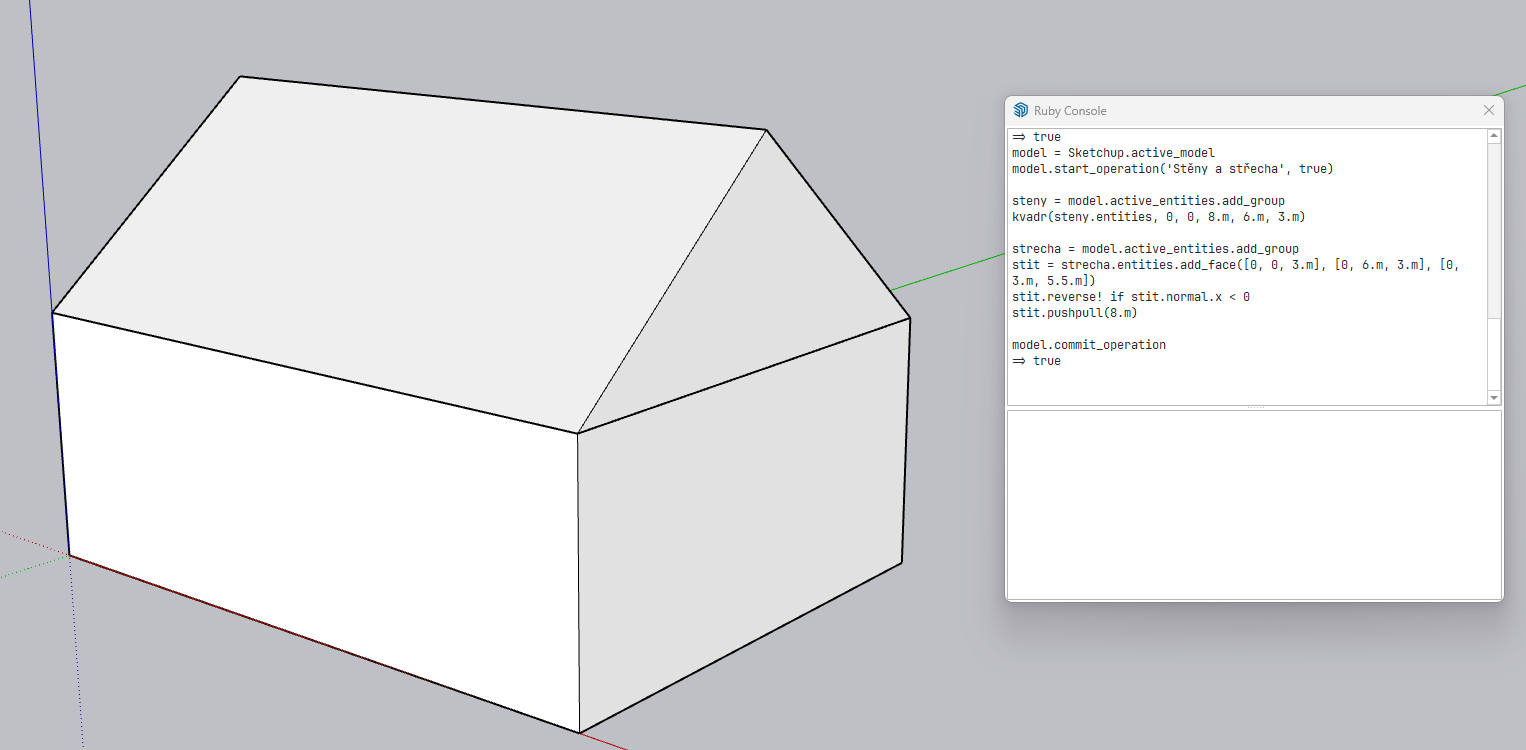
- Trojúhelník leží ve svislé rovině
x = 0(štítová stěna), vrchol je uprostřed hloubky domu. - Normála štítu má mířit ve směru osy X (do domu), proto kontrolujeme
normal.x. pushpull(8.m)vytáhne štít přes celou šířku domu – vznikne hranol střechy.
1.8 Komponenta: okno
Okno na domě bude několikrát. Každé okno jako samostatná skupina by zbytečně zvětšovalo soubor a při změně bychom museli upravovat každé zvlášť. Proto použijeme komponentu: geometrie je v modelu uložená jednou (definice) a v modelu se objevuje jako instance.
model = Sketchup.active_model
defn = model.definitions.add('Okno')
e = defn.entities

ram  = e.add_face([0, 0, 0], [1.m, 0, 0], [1.m, 0, 1.2.m], [0, 0, 1.2.m])
sklo = e.add_face([0.08.m, 0, 0.08.m], [0.92.m, 0, 0.08.m],
                  [0.92.m, 0, 1.12.m], [0.08.m, 0, 1.12.m])
ram.reverse! if ram.normal.y > 0
ram.pushpull(0.08.m)

sklo_mat = model.materials['Sklo'] || model.materials.add('Sklo')
sklo_mat.color = Sketchup::Color.new(150, 190, 220)
sklo_mat.alpha = 0.4
sklo.material = sklo_mat
definitions.add('Okno')vytvoří definici komponenty. Zatím ji v modelu nevidíme – najdeme ji v panelu Components → In Model.- Okno kreslíme ve svislé rovině
y = 0(stejně jako přední fasáda) s počátkem v levém dolním rohu. - Druhá plocha (
sklo) uvnitř první z ní „vykrojí“ otvor: z první plochy zůstane rám. - Rám vytáhneme o 8 cm ven z fasády (proti ose Y), sklo zůstane zapuštěné.
alpha = 0.4nastaví průhlednost materiálu.
1.9 Vložení a otočení instancí
Instanci vložíme metodou add_instance. Kromě definice potřebuje transformaci – kam a jak natočenou instanci umístit.
model = Sketchup.active_model
defn = model.definitions['Okno']
3.times do |i|
  x = (1.0 + i * 2.5).m
  posun = Geom::Transformation.translation([x, 0, 1.m])
  model.active_entities.add_instance(defn, posun)
end
Na přední fasádě vzniknou tři okna s parapetem ve výšce 1 m. Na bok domu (fasáda x = 8 m) musíme okno nejdřív otočit o 90° kolem svislé osy a pak posunout:
otoceni = Geom::Transformation.rotation(ORIGIN, Z_AXIS, 90.degrees)
posun = Geom::Transformation.translation([8.m, 2.5.m, 1.m])
model.active_entities.add_instance(defn, posun * otoceni)
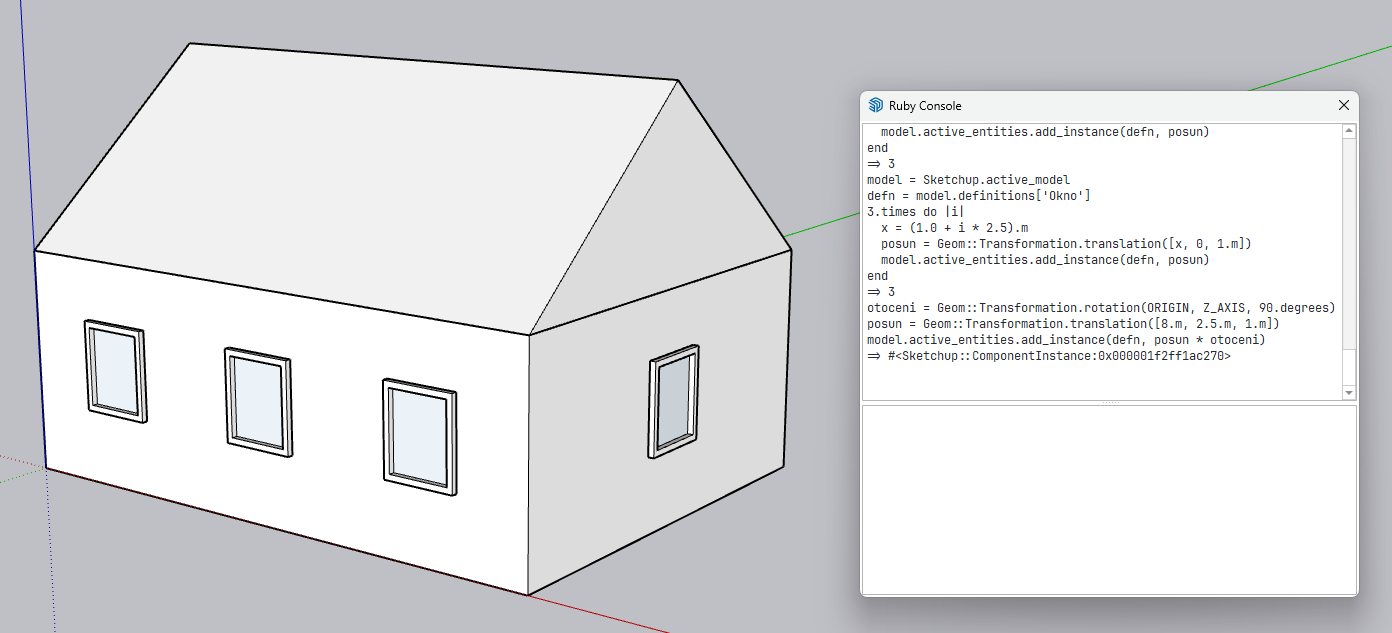
ORIGINje počátek aZ_AXISsvislá osa – konstanty Ruby API.90.degreespřevede stupně na radiány.posun * otoceni– transformace se skládají zprava doleva: nejdřív otočit, potom posunout.
1.10 Volání skriptu ze souboru
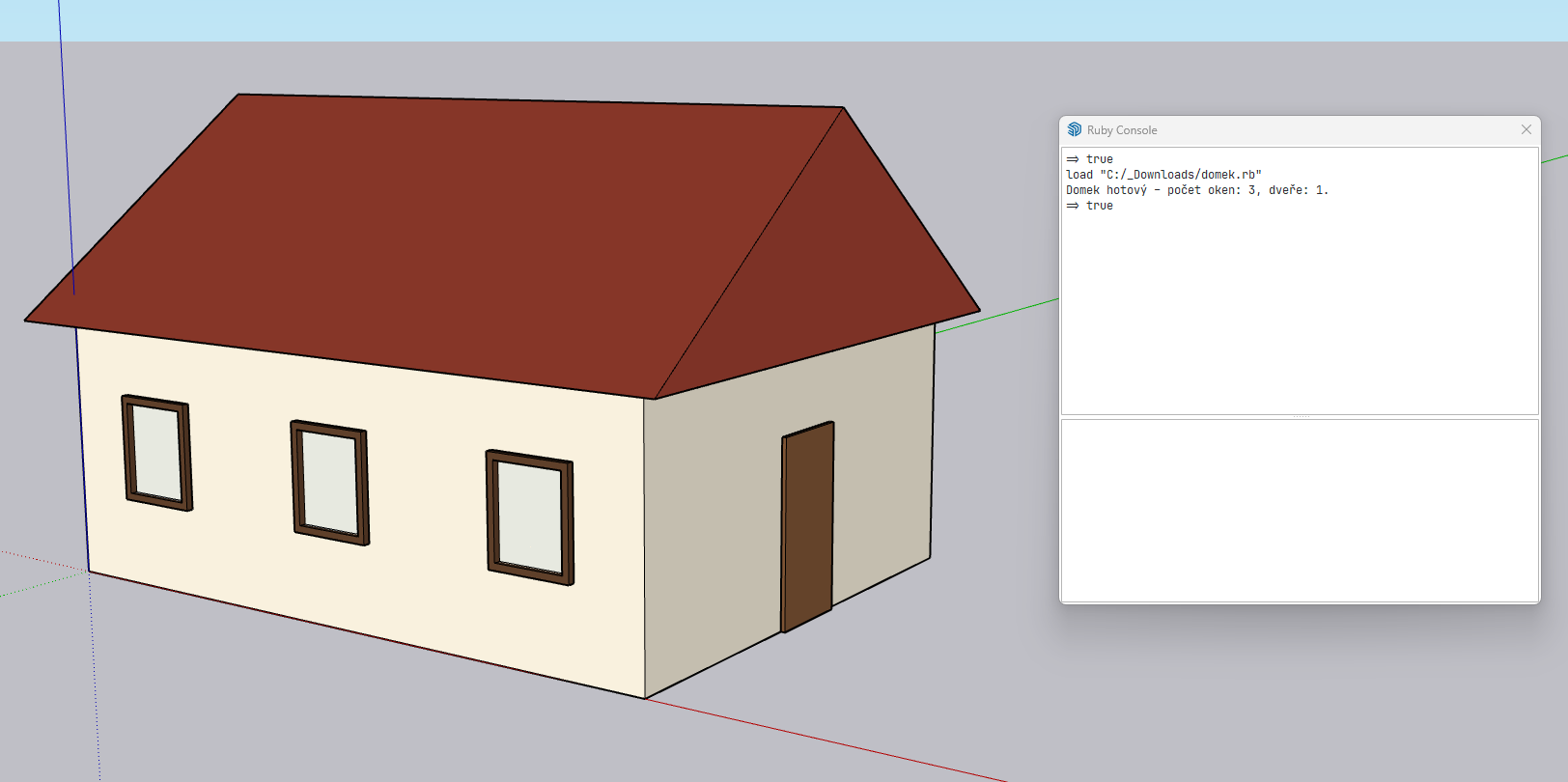
Delší skript už nebudeme vkládat do konzole, ale uložíme ho do souboru s příponou .rb a načteme příkazem load. Výhody: skript můžeme upravovat v editoru, uložit, spustit znovu a sdílet.
Stáhněte si vzorový skript domek.rb, uložte ho například do C:/skripty/ a spusťte v konzoli:
Cesta k souboru
V cestě používáme obyčejná lomítka /, ne zpětná \ jako ve Windows. Cesta nesmí obsahovat překlep – při chybě vypíše konzole cannot load such file.
Skript skládá vše, co jsme si vyzkoušeli:
module YDPD
  module Domek

    # ---- parametry domku (metry) ----
    SIRKA   = 8.0   # délka podél osy X (přední fasáda)
    HLOUBKA = 6.0   # délka podél osy Y
    VYSKA   = 3.0   # výška stěn
    STRECHA = 2.5   # výška hřebene nad stěnami
    PRESAH  = 0.4   # přesah střechy na všech stranách
    OKNA    = 3     # počet oken na přední fasádě
    PARAPET = 1.0   # výška spodní hrany okna nad zemí
module YDPDamodule Domekjsou „jmenné prostory“ – oddělí naše metody od metod jiných skriptů a pluginů, aby se jména nepletla.- Konstanty (psané velkými písmeny) na začátku souboru jsou parametry domku. Změníme je, soubor uložíme a skript spustíme znovu.
Dále skript obsahuje pomocné metody material a tag (najdou existující materiál či tag, nebo vytvoří nový) a metody pro jednotlivé části domu:
| Metoda | Co vytvoří | Typ |
|---|---|---|
steny(model) |
kvádr stěn | skupina, tag Budova |
strecha(model) |
sedlová střecha s přesahem | skupina, tag Budova |
okno(model) |
rám se sklem | definice komponenty YDPD_Okno |
dvere(model) |
dřevěné dveře | definice komponenty YDPD_Dvere |
run |
vše složí, rozmístí okna a dveře | jeden krok Undo |
Hlavní metoda run rozmístí okna rovnoměrně po přední fasádě a dveře otočí na bok domu:
OKNA.times do |i|
  stred = SIRKA * (i + 0.5) / OKNA
  poloha = Geom::Transformation.translation([(stred - 0.5).m, 0, PARAPET.m])
  inst = model.active_entities.add_instance(d_okno, poloha)
  inst.layer = tag_okna
end
- Fasádu rozdělíme na
OKNAstejných dílů a okno (široké 1 m) postavíme doprostřed každého dílu. inst.layer = tag_oknapřiřadí instanci tag Okna – okna pak můžeme jedním klikem skrýt.
Celý skript je ošetřen proti chybám: pokud něco selže, rescue zruší rozpracovanou operaci (abort_operation) a vypíše chybu do okna.
Nejčastější chyby
| Hláška nebo projev | Příčina | Řešení |
|---|---|---|
undefined local variable or method |
překlep v názvu, nebo metoda nebyla vložena do konzole | zkontrolovat název, vložit nejdřív def … end |
undefined method … for nil |
add_face vrátil nil – body leží na přímce nebo se opakují |
zkontrolovat souřadnice bodů |
| model je miniaturní | chybí .m, SketchUp počítá v palcích |
doplnit .m ke všem rozměrům |
| Push/Pull táhne dolů nebo dovnitř | obrácená normála plochy | reverse! podle směru normály |
| tvary se slévají | geometrie není ve skupině | kreslit do add_group |
cannot load such file |
chybná cesta v load |
lomítka /, správný název souboru |
2) Modelování z promptu
Ve druhé části necháme Ruby skripty psát jazykový model (LLM) – Claude, ChatGPT, Gemini nebo jiný. Každý krok je jeden prompt, výsledný skript spustíme ve SketchUpu a zkontrolujeme.
2.1 Jak napsat dobrý prompt
Jazykový model nevidí náš model ani SketchUp. Ví jen to, co mu napíšeme. Dobrý prompt byměl obsahovat:
| Část | Co napsat | Příklad |
|---|---|---|
| Kontext | program, verze, jazyk, jednotky | SketchUp 2026, Ruby API, rozměry v metrech (.m) |
| Úloha | co přesně má skript vytvořit | dům s obdélníkovým půdorysem a sedlovou střechou |
| Vstupy | rozměry, počty, data | 10 × 7 m, výška stěn 6 m, sklon střechy 35° |
| Omezení | jak má být model uspořádaný | části jako skupiny, tagy |
| Výstup | v jaké podobě chceme odpověď | celý skript s českými komentáři, spustitelný přes load |
Pravidla stylu do každého promptu
Aby AI modelovala konzistentně, připravíme si krátký blok pravidel, který vložíme na začátek každého promptu:
Pravidla pro skripty:
- SketchUp 2026, Ruby API, všechny rozměry v metrech s příponou .m
- kód v modulu YDPD::Dum, parametry jako konstanty na začátku souboru
- každá část budovy je skupina, opakované prvky (okna, dveře) jsou komponenty
- tagy: Budova, Strecha, Okna, Dvere
- celý skript je jedna operace (start_operation / commit_operation)
- při chybě abort_operation a UI.messagebox s popisem chyby
- české komentáře, žádné pluginy ani externí knihovny
2.2 Krok 1: základní prvky domu
[pravidla pro skripty]

Napiš Ruby skript, který vytvoří hmotu rodinného domu:
- obdélníkový půdorys 10 × 7 m, delší strana podél osy X, levý přední roh v počátku
- výška stěn 6 m (dvě podlaží)
- sedlová střecha se sklonem 35°, hřeben rovnoběžný s delší stranou,
  přesah 0,5 m na všech stranách
- výšku hřebene dopočítej ze sklonu a hloubky domu
Na konci vypiš do konzole výšku hřebene.
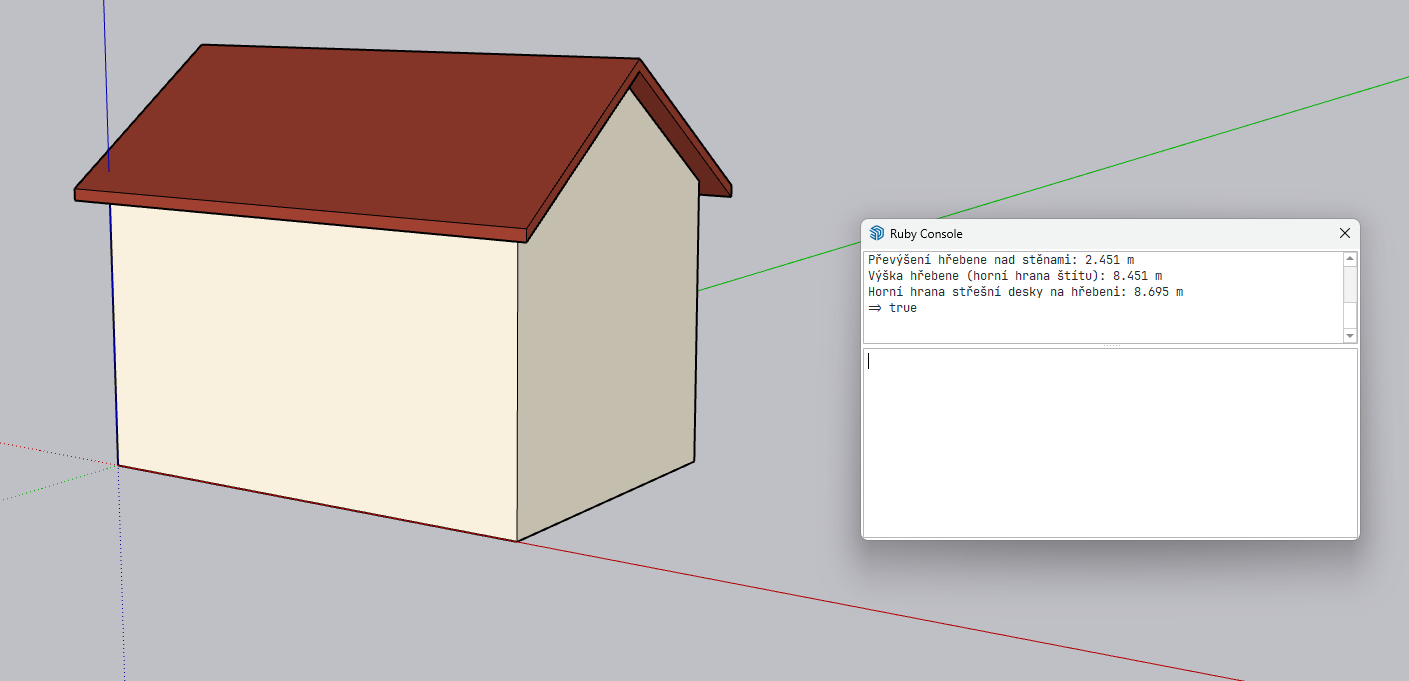
Kontrola: změříme rozměry nástrojem Tape Measure, ověříme sklon střechy nástrojem Protractor a výšku hřebene porovnáme s výpočtem (pro hloubku 7 m a sklon 35° je hřeben zhruba 2,45 m nad stěnami). Skupiny a tagy zkontrolujeme v Outlineru a panelu Tags.
Když skript nefunguje
Zkopírujeme celou chybovou hlášku z Ruby konzole a pošleme ji zpět s prosbou: „Oprav jen tuto chybu a vysvětli, co bylo špatně.“ Nenecháváme AI psát celý skript znovu – mohla by změnit i to, co fungovalo.
2.3 Krok 2: úprava parametrů a tvaru
Druhý prompt navazuje ve stejné konverzaci, takže AI zná předchozí skript a kontext konverzace.
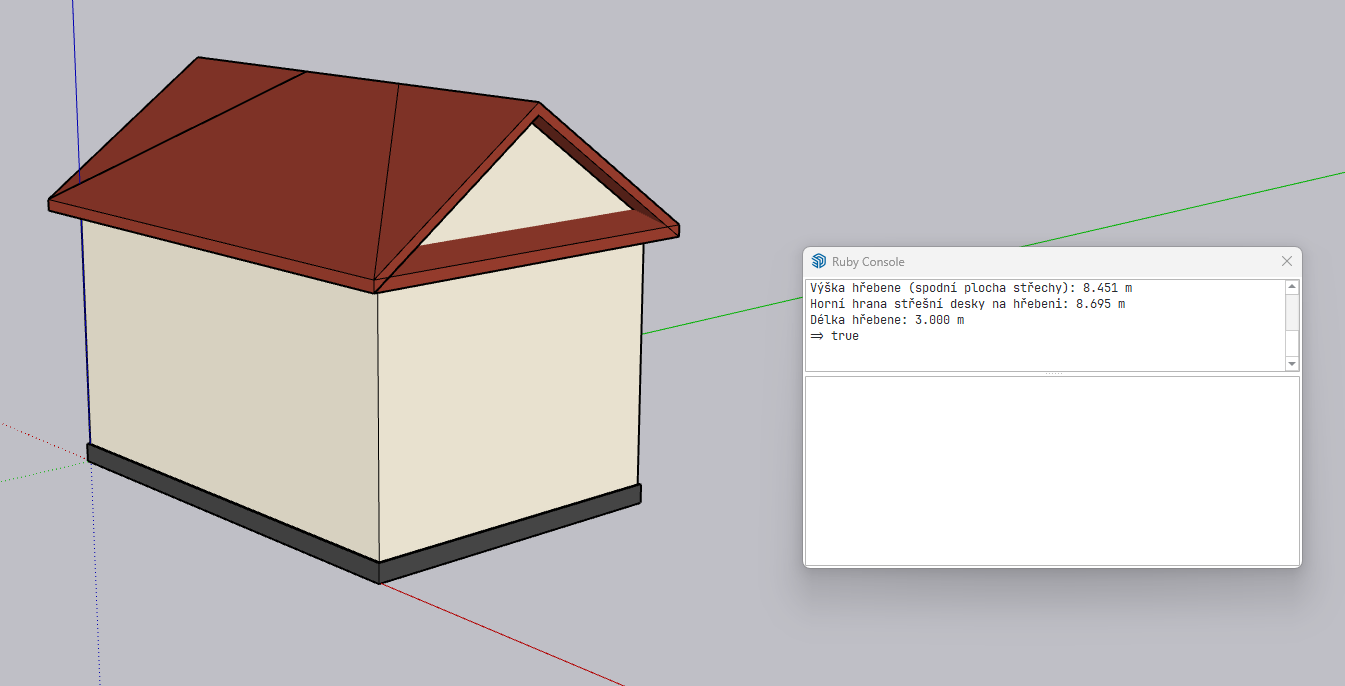
Uprav skript:
- místo sedlové střechy udělej valbovou se stejným sklonem 35° na všech stranách
- přidej sokl: 0,4 m vysoký pás kolem domu, předsazený o 5 cm, tmavě šedý
- ostatní části skriptu neměň
Na konci vypiš, které metody jsi změnil.
2.4 Krok 3: okna a dveře jako komponenty
Přidej do skriptu okna a dveře:
- okno jako komponenta: 1,2 × 1,5 m, rám 8 cm, sklo poloprůhledné
- dveře jako komponenta: 1,0 × 2,2 m
- přední fasáda (y = 0): v přízemí 2 okna a dveře uprostřed,
  v patře 3 okna nad sebou v osách
- parapet v přízemí 0,9 m, v patře 3,9 m
- zadní fasáda: 3 + 3 okna ve stejných osách
- okna jsou předsazená z fasády, otvory do stěn nevyřezávej
Rozmístění oken spočítej z parametrů (počet oken, šířka fasády), ne pevnými čísly.
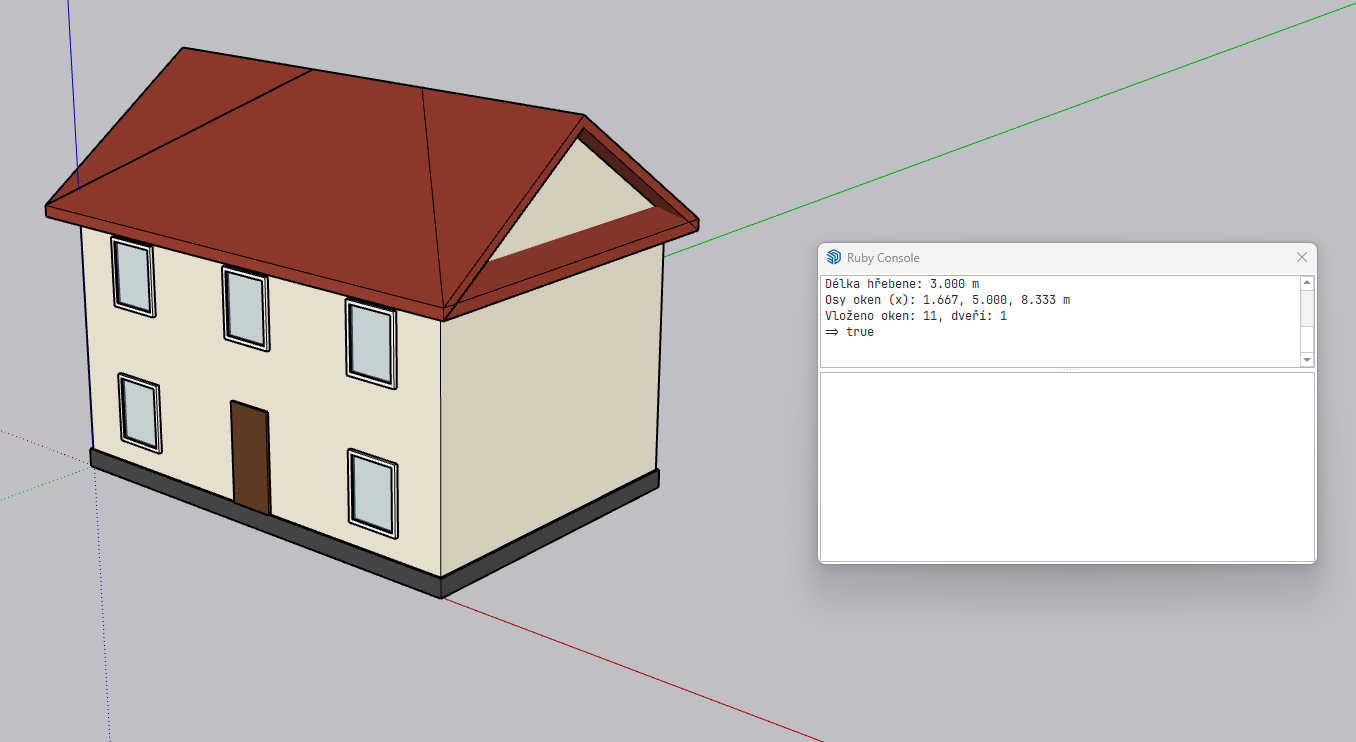
Kontrola: ověříme, že okna jsou instance jedné komponenty.
2.5 Krok 4: detaily
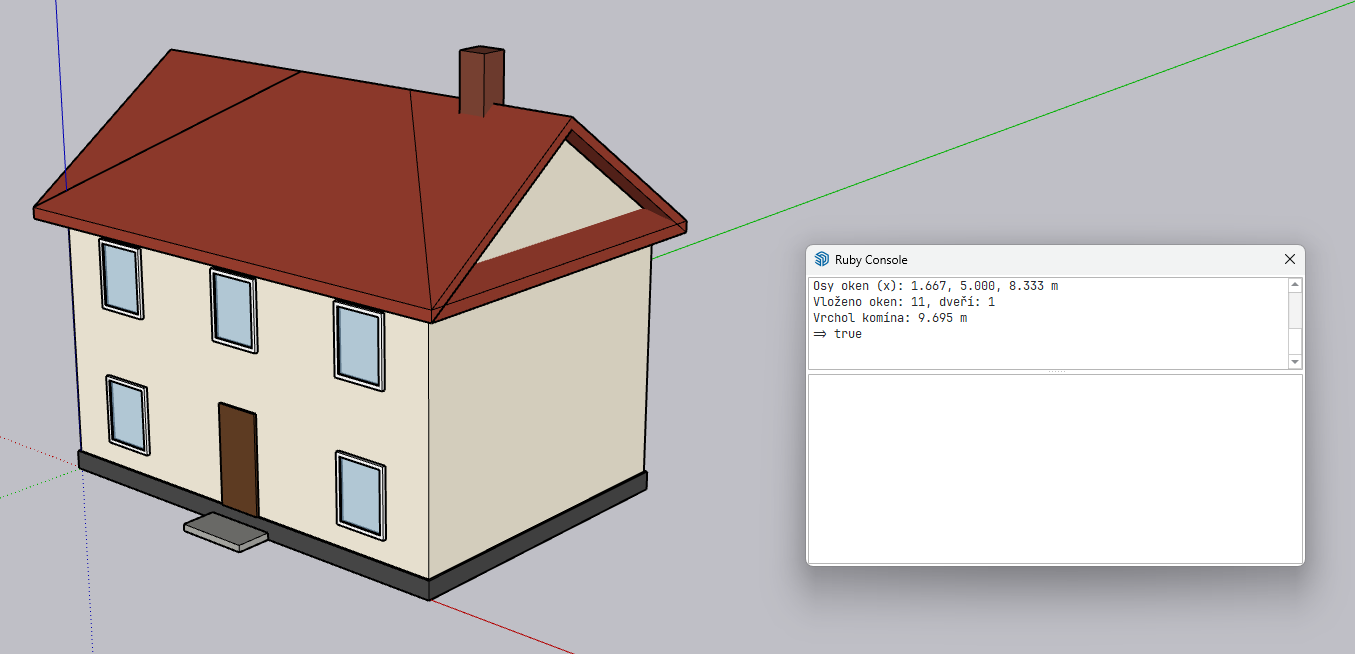
Přidej detaily:
- komín 0,6 × 0,6 m, 1 m nad hřebenem, v pravé třetině domu
- korunní římsu pod střechou: profil 20 × 15 cm po obvodu domu (Follow Me)
- vstupní schod před dveřmi 1,6 × 0,8 × 0,15 m
Každý detail jako samostatnou metodu a skupinu s tagem Detaily.
2.8 Kontrola výsledného modelu
Model vytvořený s pomocí AI je potřeba důkladě zkontrolovat, přičemž typ kontroly závisí na výsledném využití modelu.
| Co kontrolujeme | Jak |
|---|---|
| Rozměry a měřítko | Tape Measure, porovnání s mapou a fotografií |
| Geometrie | Solid Inspector², styl Monochrome (normály), CleanUp³ |
| Struktura | Outliner: skupiny, komponenty, názvy; panel Tags |
| Poloha | lokální počátek, orientace k severu, výška na terénu |
| Věrohodnost | každý prvek má oporu v podkladech – nic vymyšleného |
| Kód | rozumíme mu, běží jako jedna operace, nemaže nic mimo model |