SketchUp
Prezentace
Doporučená literatura
-
SketchUp Help Center: Introducing Drawing Basics and Concepts
-
TheSketchUpEssentials: SketchUp Beginners Start Here!
-
Gröger, G., Plümer, L. (2012): CityGML – Interoperable semantic 3D city models. ISPRS Journal of Photogrammetry and Remote Sensing, 71, 12–33.
-
Janovský, M., Tobiáš, P., Cehák, V. (2022): 3D Visualisation of the Historic Pre-Dam Vltava River Valley—Procedural and CAD Modelling, Online Publishing and Virtual Reality. ISPRS International Journal of Geo-Information 2022, 11, 376.
1) Prostředí a navigace
Po spuštění SketchUpu vybereme šablonu s jednotkami v metrech (v nabídce šablon hledejte „Meters“). Jednotky lze kdykoliv zkontrolovat v Window → Model Info → Units.
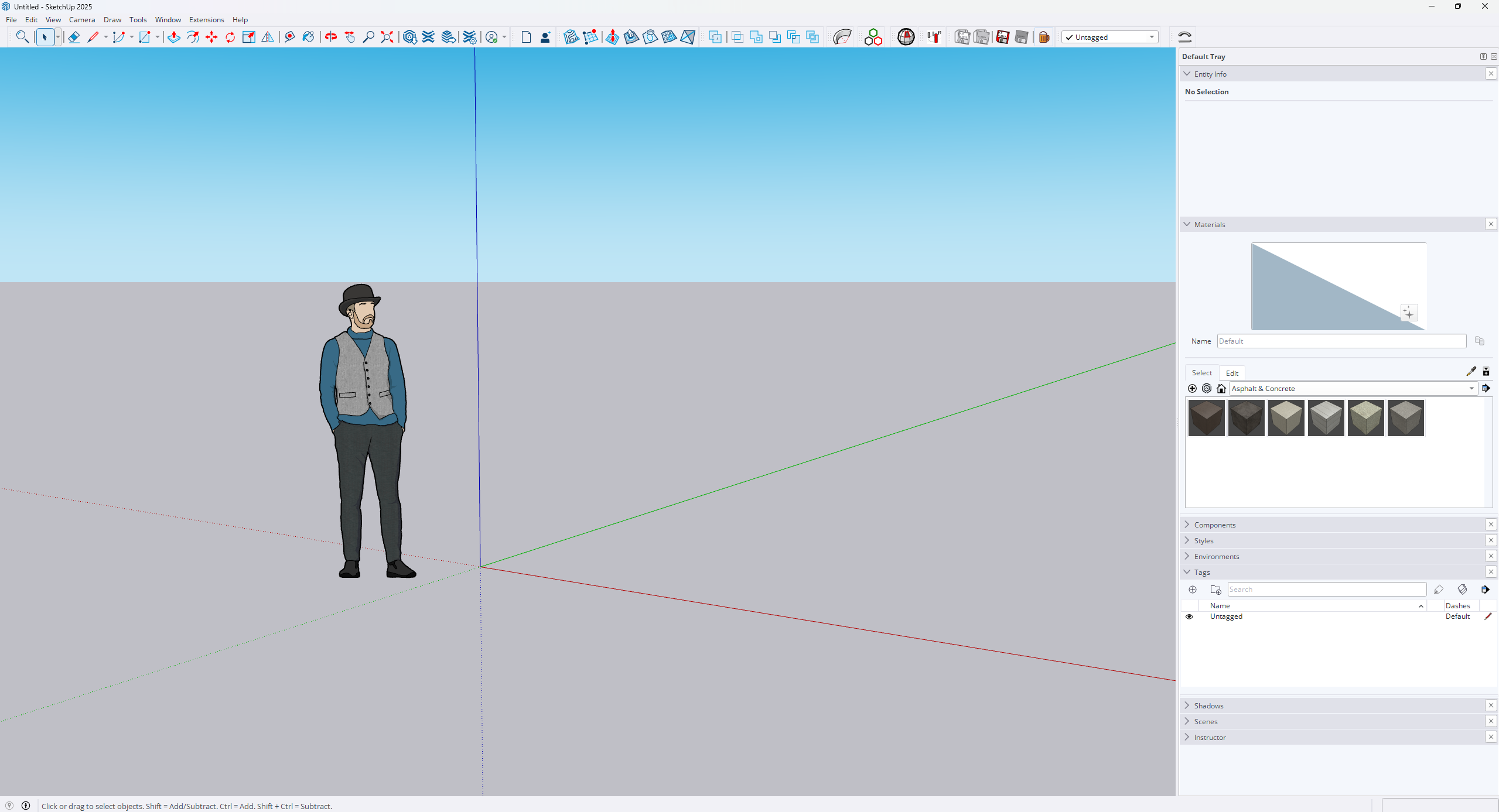
Hlavní části rozhraní:
-
Kreslicí plocha s osami – červená (X), zelená (Y), modrá (Z). Počátek os je bod (0, 0, 0).
-
Panel nástrojů – vlevo (Large Tool Set) nebo nahoře (Getting Started).
-
Výchozí panel (Default Tray) vpravo – Entity Info, Materials, Tags, Outliner, Scenes, Styles… Zobrazíme ho přes Window → Default Tray.
-
Pole Measurements (VCB, Value Control Box) vpravo dole – sem se během kreslení píšou přesné rozměry. Nemusíme do něj klikat, stačí začít psát.
Navigace v modelu
| Akce | Ovládání |
|---|---|
| Orbit (otáčení pohledu) | držet kolečko |
| Pan (posun pohledu) | Shift + držet kolečko |
| Zoom | otáčet kolečkem (přibližuje k místu kurzoru) |
Tip
Standardní pohledy (shora, zepředu…) najdeme v nabídce Camera → Standard Views. Pro práci s podkladem (mapa, ortofoto) se hodí pohled shora a Camera → Parallel Projection (bez perspektivy).
2) Základní modelovací nástroje
SketchUp pracuje se dvěma typy entit: hranami (edges) a plochami (faces). Jakmile se hrany uzavřou do rovinného obrazce, SketchUp automaticky vytvoří plochu. Plochu pak nástrojem Push/Pull vytáhneme do objemu.
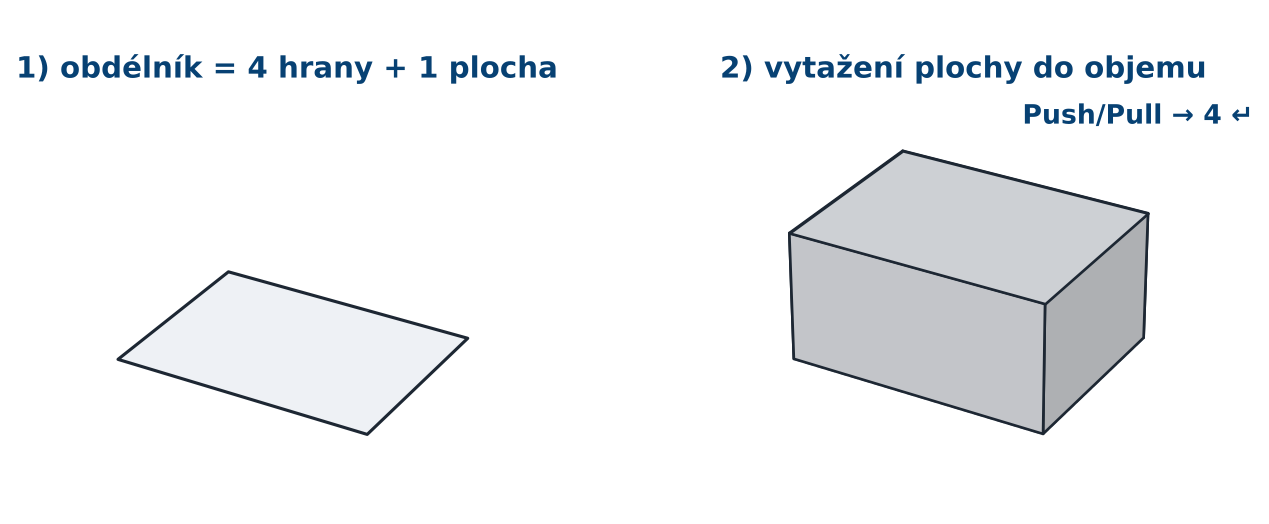
Přehled nástrojů
| Nástroj | K čemu slouží |
|---|---|
| Select | výběr; 1× klik = entita, 2× klik = plocha s hranami, 3× klik = celé spojené těleso |
| Line | kreslení hran |
| Rectangle | obdélník (rozměry zadáme jako 12;8) |
| Circle / Arc | kružnice, oblouk (počet segmentů lze zadat např. 24s) |
| Push/Pull | vytažení plochy do objemu |
| Offset | rovnoběžná kopie hran plochy (rámy oken, římsy) |
| Move | posun; s Ctrl kopie |
| Rotate | otočení; s Ctrl kopie |
| Scale | změna měřítka |
| Follow Me | vytažení profilu po trase (římsy, okapy, potrubí) |
| Tape Measure | měření vzdáleností a tvorba vodicích čar |
| Eraser | mazání; s Shift skrytí, s Ctrl vyhlazení hran |
| Paint Bucket | přiřazení materiálu |
Desetinná čárka a oddělovač
Při českém nastavení systému je desetinným oddělovačem čárka. Dvě hodnoty (např. rozměr obdélníku) se proto oddělují středníkem: 12,5;8. Při anglickém nastavení se použije 12.5,8.
Přichytání k ostám či plochám
SketchUp při kreslení uchytí na významné body – koncové body, středy hran, průsečíky, rovnoběžnost a kolmost. Barva vodicí čáry ukazuje, podél které osy kreslíme.
-
šipka → zamkne kreslení na červenou osu, ← na zelenou, ↑ na modrou
-
podržením Shift zamkneme aktuální směr
Kopie a pole
Nástroj Move s klávesou Ctrl vytvoří kopii. Ihned poté napíšeme do pole Measurements:
-
5x– vytvoří 5 kopií se stejnou roztečí, -
/5– rozdělí vzdálenost mezi originálem a kopií na 5 dílů.
Takto snadno vytvoříme řadu oken, sloupů nebo stromů.
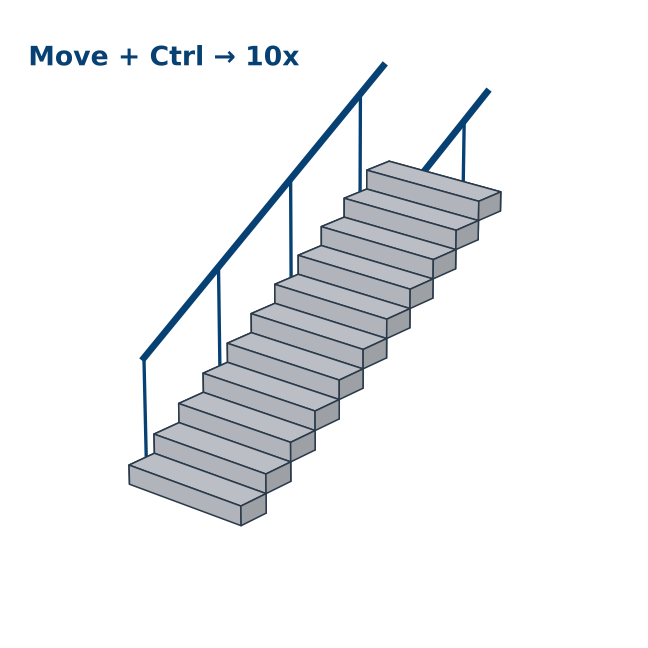
Cvičná úloha: schodiště
- Nakreslete obdélník
1,2;0,3(šířka schodu × hloubka stupně). - Push/Pull na výšku
0,17. - Vyberte celý schod (trojklik), Move + Ctrl, posuňte kopii na horní zadní hranu původního schodu a napište
10x. - Doplňte zábradlí pomocí Follow Me: nakreslete kruh o průměru 4 cm kolmo na trasu a nechte ho „projet“ po lomené čáře.
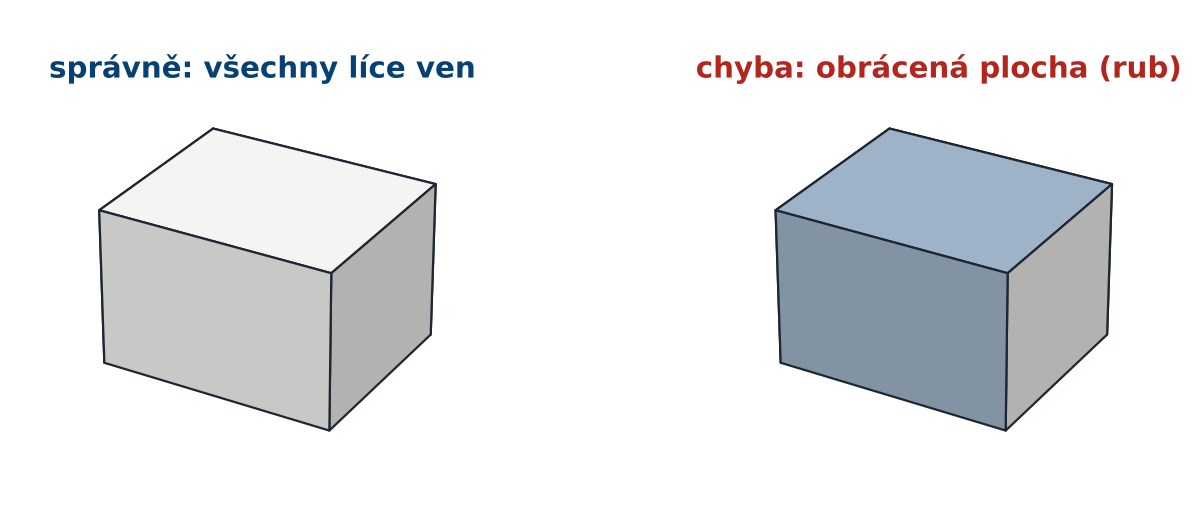
Normály ploch
Každá plocha má líc (bílý, front face) a rub (modrošedý, back face). Pro export do jiných programů (Unity, slicer, renderery) musí všechny líce mířit ven z tělesa. Obrácenou plochu opravíme pravým tlačítkem → Reverse Faces, případně Orient Faces (sjednotí orientaci podle vybrané plochy).
Tip
Pro kontrolu orientace přepněte styl na View → Face Style → Monochrome. Rub ploch je pak dobře vidět i na otexturovaném modelu.
3) Organizace modelu
Geometrie ve SketchUpu se vzájemně přichytává – hrany a plochy, které se dotýkají, se spojí a navzájem rozdělí. Pokud nakreslíme kvádr na jiný kvádr, splynou v jedno těleso. Proto je nutné geometrii sdružovat do skupin a komponent.
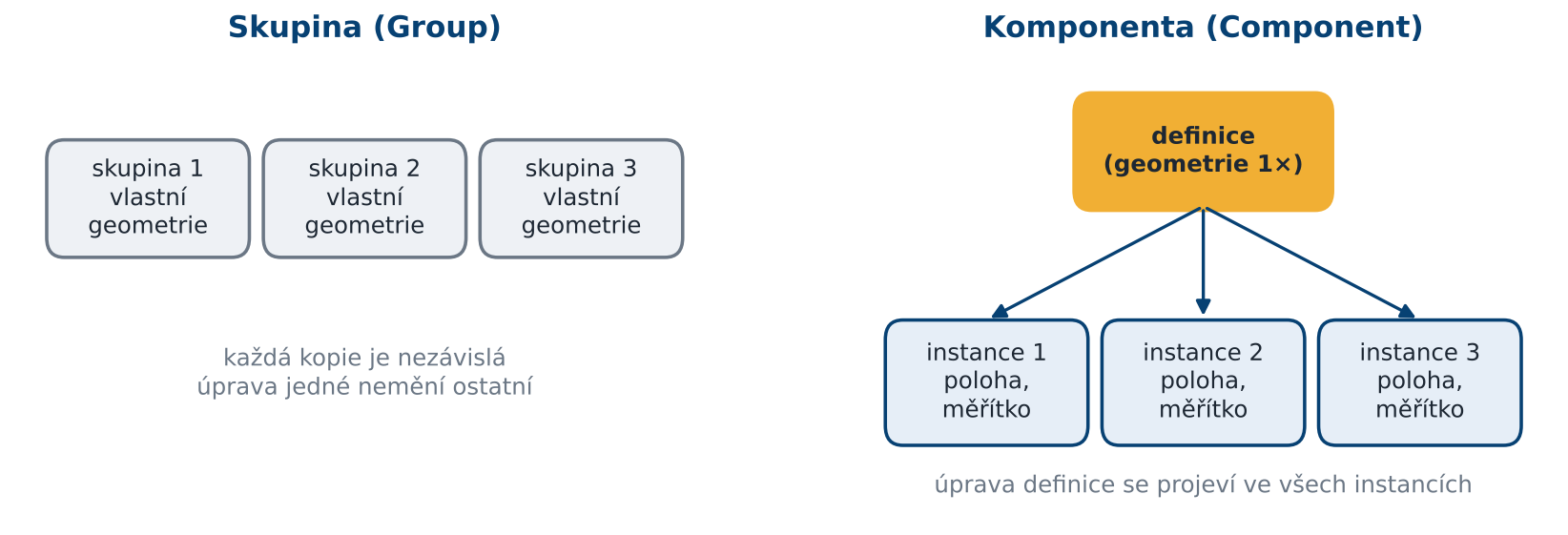
-
Skupina (Group) – izoluje geometrii; každá kopie je samostatná. Vytvoříme ji výběrem a pravým tlačítkem → Make Group.
-
Komponenta (Component) – geometrie je uložena jednou (definice) a v modelu se objevuje jako instance. Úprava jedné instance se projeví ve všech. Pravé tlačítko myši → Make Component. Vhodné pro okna, dveře, stromy, lampy. Šetří velikost souboru.
-
Do skupiny/komponenty vstoupíme dvojklikem, ven se dostaneme klávesou Esc nebo do prázdného prostoru.
Tagy, Outliner a Entity Info
-
Tags (vrstvy) – určují viditelnost objektů (např. Budova, Podklad, Teren).
-
Entity Info – vlastnosti vybrané entity (tag, materiál, u uzavřené skupiny i objem).
Materiály a textury
Materiály přiřazujeme nástrojem Paint Bucket z panelu Materials. Vlastní texturu (fotografii fasády) vytvoříme v panelu Materials → Create Material → načíst obrázek a nastavit jeho skutečné rozměry v metrech. Polohu textury na ploše upravíme pravým tlačítkem → Texture → Position.
Tip
Materiál přiřazený skupině se zobrazí na všech plochách uvnitř, které vlastní materiál nemají (Default). Pro jednoduché barvení budov je to nejrychlejší cesta a model zůstane přehledný.