Modelové úlohy – Analýza území
V průběhu semestru jsou zpracovány tři modelové úlohy zaměřené na využití různých typů prostorových analýz při hodnocení území s ohledem na vhodnost stavby tří objektů:
- nová skládka ,
- nová solární elektrárna ,
- nová rozhledna .
Individuální zadání
SKLÁDKA
Datové podklady
- datové úložiště Shares, složka
\K155\Public\155YGIS\Beroun_skladka.gdb - DATA
Cíl
Cílem úlohy je procvičit přípravu vektorových prostorových dat z různých datových zdrojů a využití základních nástrojů prostorové analýzy nad vektorovými daty při řešení jednoduché multikriteriální úlohy v zadaném území.
Zadání
V zadané obci identifikujte vhodné plochy pro výstavbu skládky.
Při analýze zohledněte následující podmínky:
| Podmínka | Vzdálenost/hodnota |
|---|---|
| Záplavové území | mimo Q20 a nižší |
| Vzdálenost od vodního toku nebo plochy | min. 200 m |
| Vzdálenost od OPVZ a OPVN | min. 200 m |
| Vzdálenost od stavebního objektu ( zpusobvyuzitikod = 2,3,4,5,6,7,8,9,10,11,13,14,15) |
min. 300 m |
| Vzdálenost od MZChÚ či OP MZChÚ | min. 300 m |
Za potenciálně vhodné pro výstavbu skládky považujte plochy, které:
- splňují výše uvedené prostorové podmínky,
- nachází se na trvalém travním porostu,
- mají rozlohu více než 1 ha.
Z výsledných ploch vyberte 3 nejvhodnější lokality. Při jejich výběru zohledněte vzdálenost od lesa a pozemních komunikací. Preferujte lokality, které se nacházejí dále od lesa a současně v přiměřené vzdálenosti od pozemní komunikace (silnice III. třídy a vyšší).
Výstupy
Výstupy této analýzy mohou být prezentovány ve formě mapového posteru či webové mapové aplikace / story mapy.
1. Mapový poster
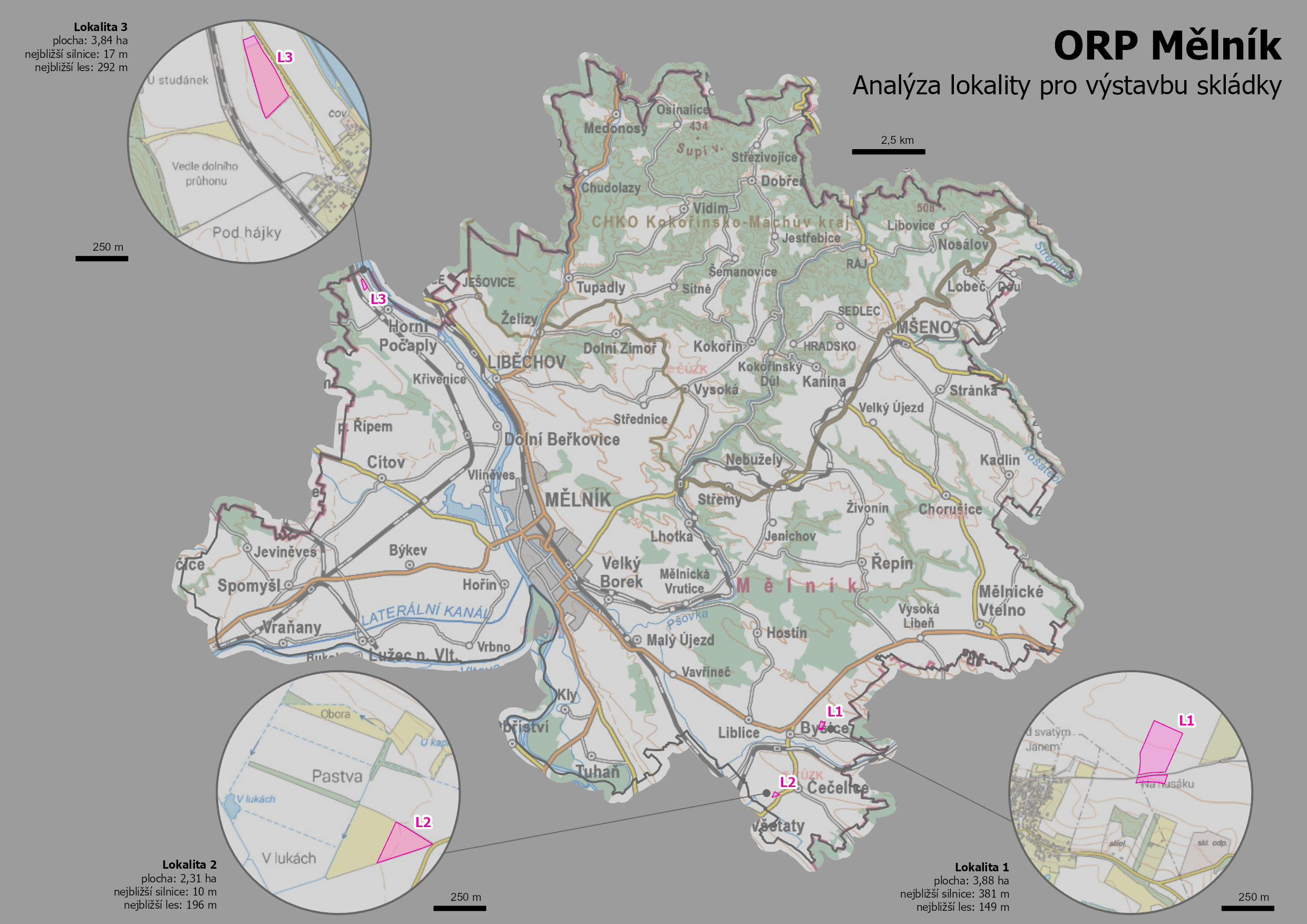
Mapový poster ve formátu A3 bude obsahovat přehlednou vizualizaci zobrazující celé území obce a 3 detailní mapy nejvhodnějších lokalit pro výstavbu skládky.
Pro 3 nejvhodnější lokality uveďte následující informace:
- rozloha [ha],
- vzdálenost od nejbližší pozemní komunikace [m],
- vzdálenost od lesa [m].
2. Webová mapová aplikace / story mapa
Webová mapová aplikace / story mapa bude vhodným způsobem prezentovat 3 nejvhodnější lokality pro výstavbu skládky.
Pro 3 nejvhodnější lokality budou uvedeny následující informace:
- rozloha [ha],
- vzdálenost od nejbližší pozemní komunikace [m],
- vzdálenost od lesa [m].
Postup
-
DATOVÉ ZDROJE:
Jak na to?
- přidání dat
- přes Add Data From Path přidejte do mapy požadované vrstvy od RÚIAN a ZABAGED_POLOHOPIS z mapových služeb ArcGIS REST
- přes Catalog-Servers (či Insert-Connections) připojte mapové služby WFS od AOPK a HEIS VÚV a přidejte do mapy požadované vrstvy (12)
- příprava zadaného území
- z vrstvy
Obecvytvořte novou vrstvu, která bude obsahovat pouze hranice zadané obce (Select) (13) - kolem území obce vytvořte obalovou zónu o šířce 300 m (Buffer) (14)
- z vrstvy
- příprava tematických vrstev
- z vrstev mapových služeb hromadně extrahujte pouze prvky v rozsahu území obce včetně obalové zóny 300 m (Select-batch) (15) (16)
- extrahované vrstvy dodatečně hromadně ořízněte dle tvaru území obce s obalovou zónou 300m (Clip-batch)
- z vrstvy
StavebniObjektyvyberte pouze požadované typy ploch (Select By Attributes) - vrstvy
Maloplošná zvláště chráněná územíaOchranná pásma MZCHÚspojte do jedné vrstvy (Merge)
- příprava omezujících ploch
- kolem příslušných vrstev vytvořte obalovou zónu o zadané šířce (Buffer-batch)
- nově vzniklé vrstvy s obalovými zónami spojte do jedné vrstvy, která bude vymezovat tzv. omezující plochy (Merge)
- vlastní analýza
- od plochy zadaného území (bez obalové zóny) odečtěte vrstvu s omezujícími plochami (Erase) (17)
- nově vzniklou vrstvu prostorově překryjte s vrstvou
Trvalý travní porost(Intersect) - z prvků nové vrstvy (vytvořené po prostorovém překrytí) vyberte pouze území větší než 1 ha (Select By Attributes)
- výběr exportujte do samostatné vrstvy (Data-Export Features) či vhodně nastavte výraz v Definition Query
- kritérium vzdálenosti
- pro finální vrstvu prvků nejprve vypočtěte vzdálenost k pozemním komunikacím (Near), vhodně pojmenujte výstupní atribut, např.
NEAR_DIST_silnice(18) - poté identickým způsobem vypočtěte pro finální vrstvu prvků i vzdálenost k lesům (Near), vhodně pojmenujte výstupní atribut, např.
NEAR_DIST_les
- pro finální vrstvu prvků nejprve vypočtěte vzdálenost k pozemním komunikacím (Near), vhodně pojmenujte výstupní atribut, např.
- výběr nejvhodnějších lokalit
- ve finální vrstvě seřaďte atributy dle vzdálenosti k lesu a ve výběru prioritizujte lokality, které se nachází co nejdále od lesa, ale zároveň nejsou příliš vzdáleny od pozemní komunikace (maximálně do 500 m)
- mapový poster
- vybrané prvky vhodně vizualizujte (Symbology) a popište (nový sloupec v AT, např. Lokalita 1–3)
-
finalizujte layout:
a. vhodně nastavte parametry layoutu (formát A3, orientace dle charakteru území)
b. vhodně nastavte transparentnost podkladové mapy
c. rozsah hlavní mapy omezte dle obalové zóny obce (Map-Properties-Clip layers)
d. ve vedlejších mapách zobrazte detail vybraných 3 lokalit (duplikace původní mapy, tvorba záložek, kopie map framů)
e. vhodně nastavte referenční měřítko všech map
f. u každé vedlejší mapy uveďte název lokality, její plochu a vzdálenost od lesa a pozemní komunikace (vložte jako dynamický text, plochu uvádějte v ha --> výpočet přes Calculate Field, uvádějte max. na 2 desetinná místa)
SOLÁRNÍ ELEKTRÁRNA
Cíl
Cílem úlohy je využití základních nástrojů prostorové analýzy nad rastrovými daty (topografické analýzy, reklasifikace, mapová algebra).
Zadání
V zadané obci identifikujte vhodné plochy pro výstavbu solární elektrárny.
Při analýze zohledněte následující hodnoticí kritéria:
- Sklonitost svahu: Pro instalaci solárních panelů jsou vhodné zejména rovinaté nebo mírně svažité terény.
| Sklonitost | Bodové ohodnocení |
|---|---|
| 0–1° | 3 |
| 1–4° | 2 |
| 4–7° | 1 |
| >7° | 0 |
- Orientace svahu: Pro instalaci solárních panelů jsou vhodné zejméne plochy orientované na jih, jihovýchod nebo jihozápad.
| Orientace svahu | Bodové ohodnocení |
|---|---|
| azimut 0°–112,5° | 0 |
| azimut 112,5°–135° (VJV-JV) | 1 |
| azimut 135°–157,5° (JV-JJV) | 2 |
| azimut 157,5°–202,5° (JJV-J-JJZ) | 3 |
| azimut 202,5°–225° (JJZ-JZ) | 2 |
| azimut 225°–247,5° (JZ-ZJZ) | 1 |
| azimut 247,5°–360° | 0 |
- Typ využití půdy: Pro výstavbu solární elektrárny jsou vhodné např. trvalé travní porosty, solární elektrárnu je však možné vybudovat i na orné půdě.
| Typ využití půdy | Bodové ohodnocení |
|---|---|
| louka, trvalý travní porost | 3 |
| orná půda | 1 |
| ostatní typy | 0 |
Za potenciálně vhodné pro výstavbu solární elektrárny považujte plochy, které:
- dosahují celkového hodnocení min. 7 bodů,
- mají rozlohu více než 1 ha.
Z výsledných ploch vyberte 3 nejvhodnější lokality. Při jejich výběru zohledněte bodové hodnocení a celkovou rozlohu. Preferujte lokality, které mají vyšší bodové ohodnocení a větší rozlohu.
Výstupy
Výstupy této analýzy mohou být prezentovány ve formě mapového posteru či webové mapové aplikace / story mapy.
1. Mapový poster
Mapový poster ve formátu A3 bude obsahovat přehlednou vizualizaci zobrazující celé území obce a 3 detailní mapy nejvhodnějších lokalit pro výstavbu solární elektrárny.
Pro 3 nejvhodnější lokality uveďte následující informace:
- rozloha [ha],
- celkové bodové ohodnocení.
2. Webová mapová aplikace / story mapa
Webová mapová aplikace / story mapa bude vhodným způsobem prezentovat 3 nejvhodnější lokality pro výstavbu solární elektrárny.
Pro 3 nejvhodnější lokality budou uvedeny následující informace:
- rozloha [ha],
- celkové bodové ohodnocení.
Postup
-
DATOVÉ ZDROJE:
Jak na to?
-
připravte si DMR5G pro své území
-
Add Data From Path --> Data-Export Raster (1) --> Extract by Mask (2)
*pozn. v případě potřeby exportujte rastr pro své území po více (vzájemně se překrývajících) částech, poté oba rastry spojte nástrojem Mosaic to New Raster
-
-
připrava vektorových vrstev
- přes Add Data From Path přidejte do mapy požadované vrstvy ze ZABAGED_POLOHOPIS z mapových služeb ArcGIS REST
- z vrstev mapové služby hromadně extrahujte pouze prvky v rozsahu území obce (Select-batch)
- z vrstvy
Orná půda a ostatní dále nespecifikované plochyvyberte pouze požadované typy ploch (Select By Attributes) - vybrané vrstvy hromadně ořízněte dle hranic obce (Clip-batch)
- jednotlivé vrstvy spojte do jedné vrstvy (Merge)
- v atributové tabulce nově vzniklé vrstvy vytvořte nový atribut
hodnoceni(Add Field)--> hodnoty pro jednotlivé typy ploch vyplňte dle zadaných kritérií (Calculate Field) - polygonovou vrstvu převeďte na rastr (Feature to Raster) (3) (4)
- vytvořte rastry sklonitosti (Slope) a orientace svahů (Aspect) (nezapomeňte v Environments nastavit parametry Output Coordinate System, Cell Size a Snap Raster)
- proveďte reklasifikaci rastrů sklonitosti a orientace svahů dle zadaných kritérií (Reclassify) (5)
- zkombinujte rastry využití plochy, sklonitosti a orientace svahů do jednoho rastru, jež bude území obce klasifikovat dle bodového hodnocení zadaných podmínek (Raster Calculator) (6)
- výstupní rastr opět reklasifikujte, aby zobrazoval pouze území vhodné pro výstavbu solární elektrárny (minimálně 7 bodů)
- převeďte rastr na polygonovou vrstvu (Raster to Polygon) a vyberte pouze území splňující zadané kritérium, které je větší než 1 ha (Select By Attributes)
- polygonovou vrstvu vhodně upravte (Eliminate Polygon Part) a vizualizujte (Symbology)
ROZHLEDNA
Cíl
Cílem úlohy je využití základních nástrojů GIS pro práci s výškovými daty, analýzu viditelnosti a prezentaci prostorových dat ve 3D prostředí
Zadání
Ze 3 výškových bodů v zadané obci identifikujte nejvhodnější lokalitu pro výstavbu rozhledny.
Jako hlavní kritérium výběru lokality je viditelnost co největší plochy obce v okruhu 10 km od zadaného bodu či viditelnost co největšího počtu významných prvků (budovy, krajinné prvky).
Uvažujte následující parametry rozhledny:
- maximální přípustná výška stavby je 35 m,
- pozorovací ochoz je ve výšce 32 m.
Na základě výsledků analýzy vytvořte 3D scénu zobrazující vhodné lokality pro výstavbu rozhledny s modelovanou viditelností. Ve scéně můžete libovolně vyznačit budovy či významné krajinné prvky, které jsou z dané lokality viditelné. Volitelně můžete namodelovat i samotnou stavbu rozhledny.
Výstupy
Výstupy této analýzy mohou být prezentovány ve formě mapového posteru či webové 3D scény.
1. Mapový poster
Mapový poster ve formátu A3 bude obsahovat přehlednou vizualizaci zobrazující rastr viditelnosti nad topografickou mapou pro vybranou lokalitu. V mapě budou viditelné také zájmové prvky (kostel, zámek, zřícenina, hrad, ...). V mapovém posteru bude také printscreen jednoho z pohledů z vytvořené 3D scény.
2. Webová 3D scéna
Webová 3D scéna zobrazující pohled z vybraného lokality pro výstavbu rozhledny s modelovanou viditelností. Ve scéně můžete libovolně vyznačit budovy či významné krajinné prvky, které jsou z dané lokality viditelné. Volitelně můžete namodelovat i samotnou stavbu rozhledny.
Postup
-
DATOVÉ ZDROJE:
Jak na to?
- příprava území pro analýzu
- kolem území obce vytvořte obalovou zónu o šířce 20 km (Buffer) (21)
-
příprava DMP1G
-
Add Data From Path --> Data-Export Raster (22) --> Extract by Mask (24)
*pozn. v případě potřeby exportujte rastr pro své území po více (vzájemně se překrývajících) částech, poté oba rastry spojte nástrojem Mosaic to New Raster (23)
-
-
přidání dat
- přes Add Data From Path přidejte do mapy vrstvu
KotovanyBodz mapových služeb ArcGIS REST ze ZABAGED_POLOHOPIS nebo DATA50 - z vrstvy
KotovanyBodextrahujte pouze prvky v rozsahu území obce (Select) (25) - extrahované vrstvy dodatečně hromadně ořízněte dle tvaru území obce (Clip)
- v atributové tabulce vrstvy vyberte pouze 3 nejvyšší kóty ve Vaší obci a vytvořte novou vrstvu bodových prvků (Data-Export Features)
- přes Add Data From Path přidejte do mapy vrstvu
- analýza viditelnosti
- vytvořte rastr viditelnosti pro vrstvu s 3 výškovými kótami (Visibility) (nezapomeňte v Observer parameters nastavit parametr Observer offset dle výšky pozorovatele na plošině rozhledny. Pro větší přesnost výpočtu je vhodné nastavit i parametr Observer elevation, který lze převzít z atributové tabulky vrstvy s kótovanými body) (8)
- vyberte lokalitu, ze které je vidět největší plocha Vašeho území
- pro jednotlivé výškové kóty (OBSXY) postupně sumarizujte počet viditelných pixelů (název atributu-Summarize) (9)
- dle jednotlivých sumarizačních tabulek určete, která lokalita má pro hodnotu "1" největší počet pixelů (10)
- vytvořte vizualizaci rastru viditelnosti pro vybranou lokalitu
- v nastavení symbologie vrstvy nastavte Primary symbology-Unique Values dle atributu vybraného lokality (např. OBS1) (11)
Bonusová otázka č. 1: Ze které lokality je vidět nejvíce zájmových bodů (kostel, zámek, zřícenina, hrad, ...)?
- příprava vrstev
- zájmové vrstvy
Kostel,VezovitaStavba,Zamek,Zricenina,Hradspojte do jedné vrstvy (Merge)
- zájmové vrstvy
- zjistěte, jaké zájmové body se nachází v zóně viditelnosti
- pro bodovou vrstvu zájmových prvků extrahujte informaci o zóně viditelnosti z rastru viditelnosti (Extract Values to Points)
- zjistěte, které zóny viditelnosti jsou viditelné z kterých lokalit
- vzniklou bodovou vrstvu s informací o zóně viditelnosti (atribut "RASTERVALUE") propojte s informacemi z atributové tabulky rastru viditelnosti, ve které je u každé zóny viditelnosti (atribut "Value") uvedeno, ze které lokality je tato zóna viditelná (atribut "OBSXY") --> (Join)
- propojenou tabulku exportujte do samostatné vrstvy (Data-Export Features)
- zjistěte, ze které lokality je vidět největší počet zájmových bodů
- v nově vzniklé vrstvě sumarizujte počet hodnot "1" pro atributy "OBSXY" (název atributu-Summarize) (26)
Bonusová otázka č. 2: Jaké stavební objekty jsou z dané lokality viditelné? Uveďte, jaká část stavebního objektu (v %) je viditelná.
- přidání dat
- přes Add Data From Path přidejte do mapy vrstvu
StavebniObjektz mapové služby RÚIAN - z vrstvy
StavebniObjektextrahujte pouze prvky v rozsahu území obce s obalovou zónou 20km (Select)* - extrahované vrstvy dodatečně hromadně ořízněte dle tvaru území obce s obalovou zónou 20km (Clip)
- přes Add Data From Path přidejte do mapy vrstvu
- převeďte rastr viditelnosti na vektorovou vrstvu (Raster to Polygon)
- v nově vzniklé vrstvě vhodně nastavte výraz v Definition Query, aby vrstva zobrazovala pouze viditelnou plochu (atribut "gridcode" = 1)
- zjistěte, které SO se nachází v zóně viditelnosti, a vypočítejte, z kolika % jsou dané SO viditelné
- pro výpočet plochy překryvu vrstvy stavebních objektů a polygonové vrstvy viditelnosti využijte nástroj (Tabulate Intersection), jako "Zone Fields" nastavte atribut "kod", který jednoznačně definuje každý stavební objekt (27)
- vzniklou tabulku s informacemi o ploše a procentu překryvu obou vrstev propojte s vrstvou stavebních objektů (atribut "kod") --> (Join)
- propojenou tabulku exportujte do samostatné vrstvy (Data-Export Features)
- vhodným nastavením symbologie vizualizujte SO dle procenta viditelnosti (Symbology-Graduated Colors)
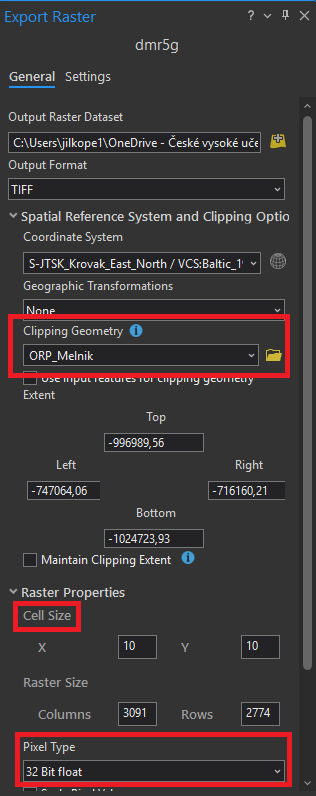 nastavení parametrů funkce Export Raster
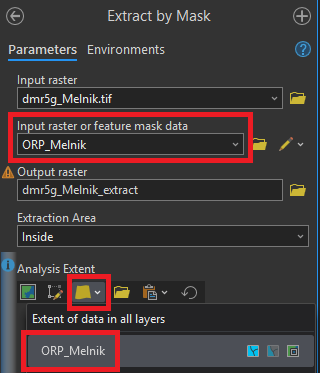 nastavení parametrů funkce Extract by Mask
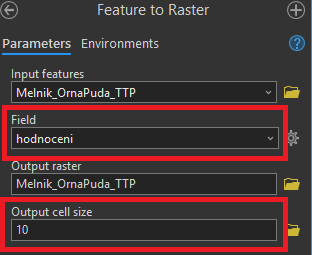 nastavení parametrů funkce Feature to Raster
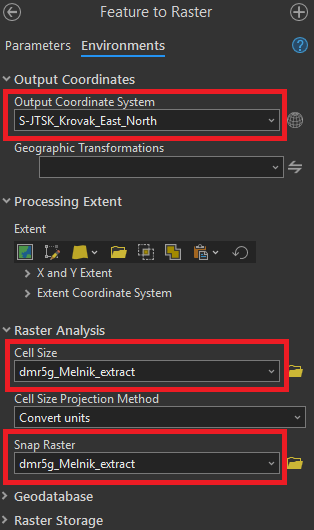 nastavení Environments funkce Feature to Raster
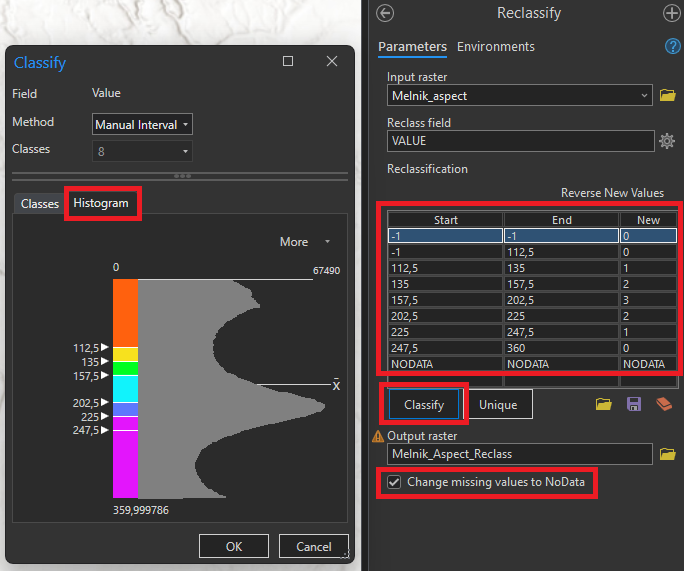 nastavení parametrů nástroje Reclassify pro rastr sklonitosti
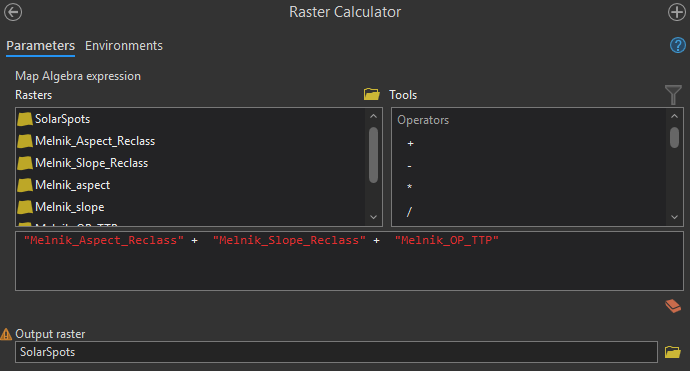 nástroj Raster Calculator
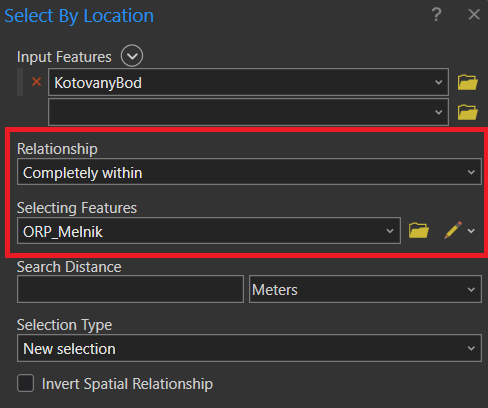 výběr prvků na základě polohy
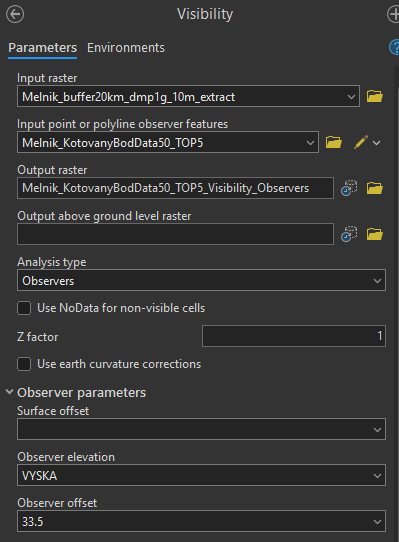 nastavení parametrů funkce Visibility
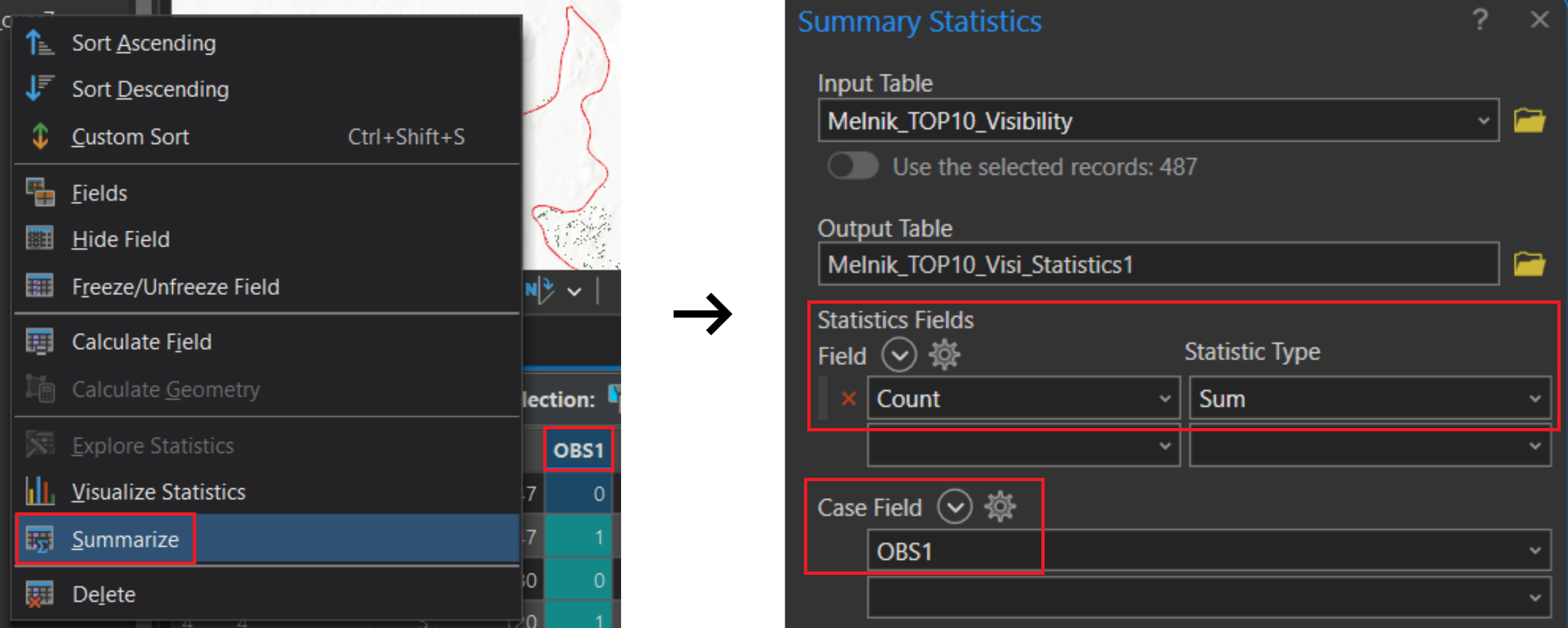 nastavení funkce Summary Statistics
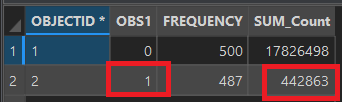 počet pixelů viditelných z dané lokality
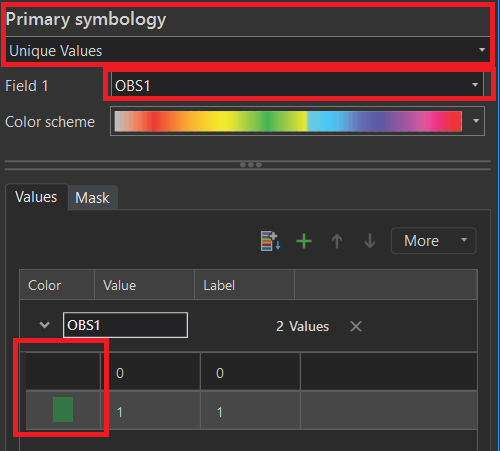 nastavení symbologie rastru viditelnosti
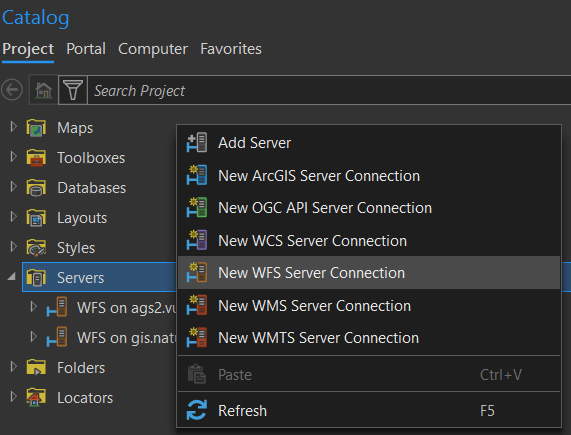 připojení WFS serveru
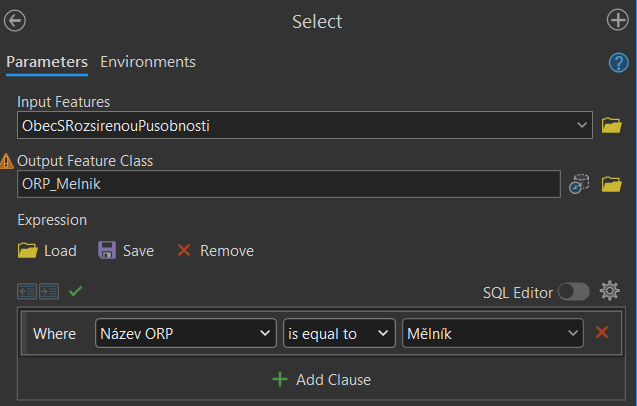 výběr prvku v nástroji Select
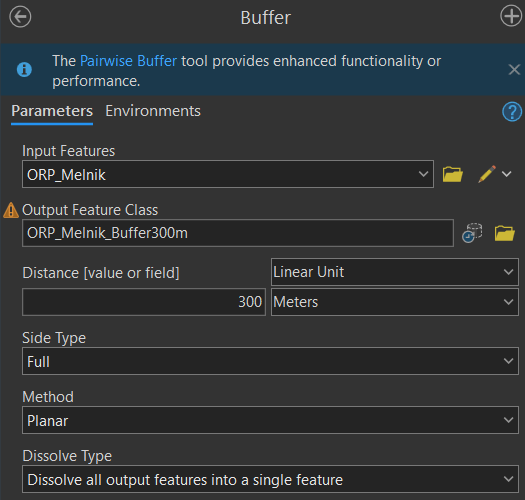 nastavení parametrů nástroje Buffer
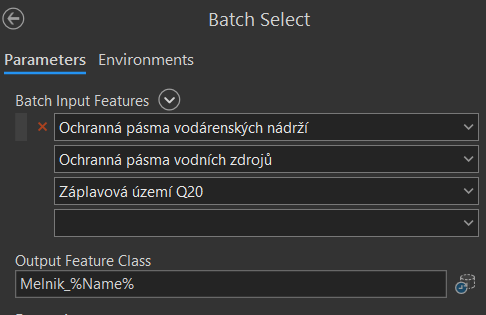 práce s proměnnou %Name% v názvu vrstvy
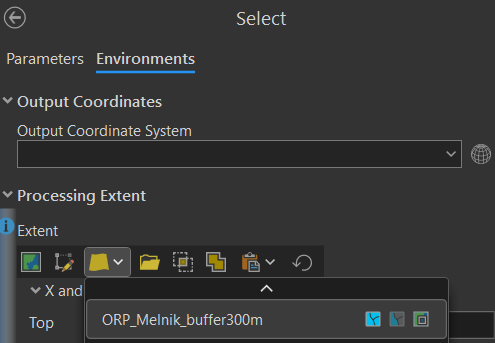 nastavení rozsahu zpracování v nástroji Select
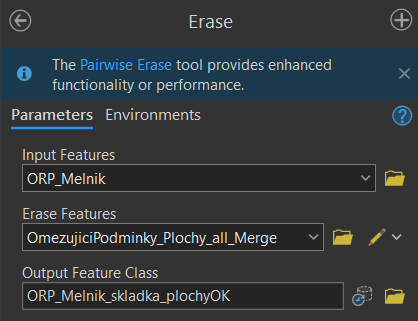 nastavení parametrů nástroje Erase
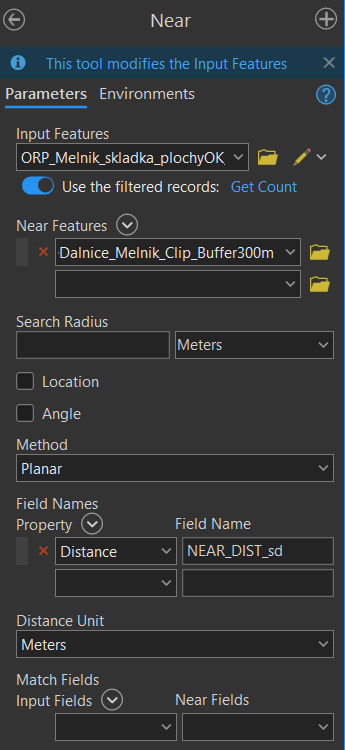 nastavení parametrů nástroje Near
- nastavení parametrů funkce Export Raster
- nastavení parametrů funkce Extract by Mask
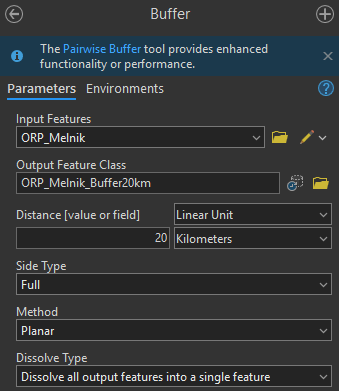 nastavení parametrů nástroje Buffer
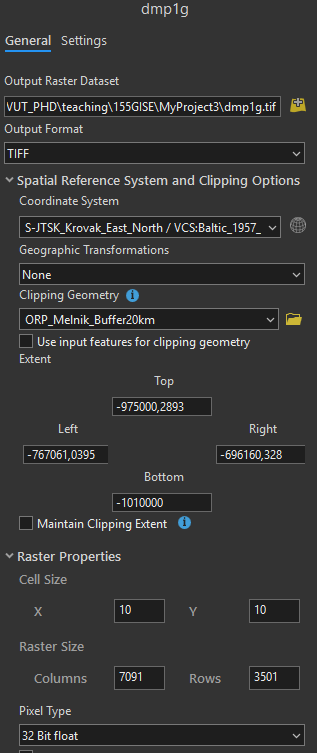 nastavení parametrů funkce Export Raster
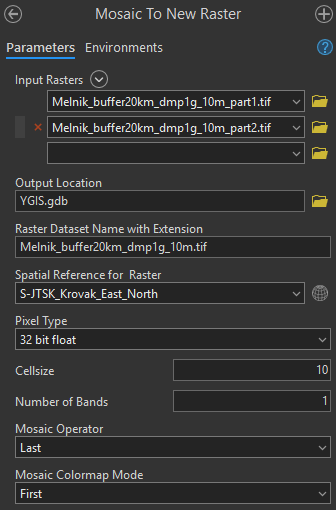 nastavení parametrů funkce Mosaic To New Raster
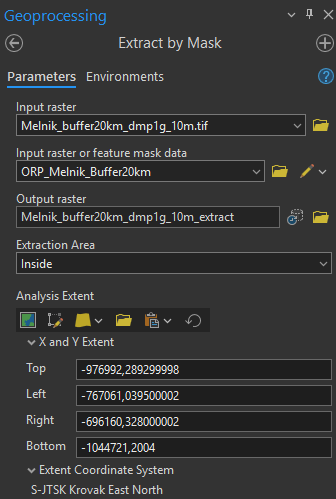 nastavení parametrů funkce Extract by Mask
- nastavení rozsahu zpracování v nástroji Select
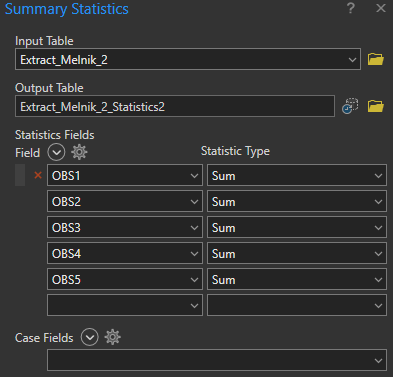 nastavení parametrůfunkce Summary Statistics
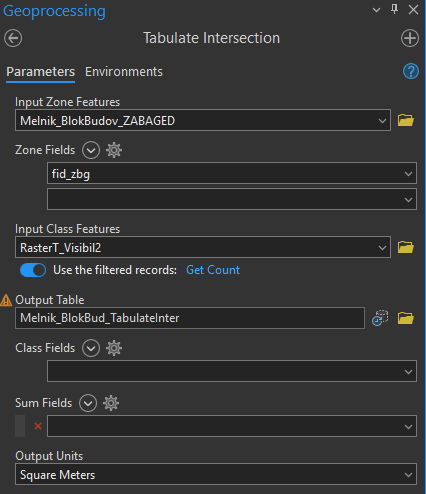 nastavení parametrů funkce Tabulate Intersection
Podmínky zápočtu
Každý student odevzdává jeden mapový poster formátu A3 či webovou mapovou aplikaci / story mapu / 3D scénu, na kterém kartograficky prezentuje výsledky jedné z řešených úloh dle vlastního výběru.
Termín odevzdání: neděle 31. ledna 2027