Úloha 3 - Tvorba mapové aplikace vybraného státu
Cílem tohoto cvičení je tvorba mapové aplikace vytvořené pomocí knihovny Leaflet, ve které budou zobrazeny vybrané vrstvy pro určitou zemi Evropské unie. V tomto příkladu budeme pracovat s daty pro Itálii, nicméně postup je obdobný pro další členské státy.
Nalezení vhodných dat a jejich příprava pro zobrazení na webu
V prvním kroku musíme najít vhodná data, která bychom chtěli vizualizovat v mapové aplikaci.
Příprava dat
Velká část volně dostupných prostorových dat o členských státech EU je k dispozici ze stránek Eurostatu (statistický úřad Evropské unie). Tento úřad poskytuje validované statistické údaje ve standardizovaných formátech.
Vzhledem k tomu, že datasety bývají rozdělené podle zaměření sledovaných jevů, bude nutné data pro webovou aplikaci spojit, protřídit a případně upravit v GIS.
1) Získání hranic regionů NUTS2
Jednou ze zbrazených vrstev budou regiony NUTS2 pro vybraný stát. Jedná se o rozdělení států na menší správní celky, které jsou vzájemně porovnatelné napříč členskými státy. NUTS2 jednotky mohou mít v různých státech však jiné významy. Například Česko se takto dělí na sdružení krajů (Jihozápad = Jihočeský + Plzeňský, Severozápad = Karlovarský + Ústecký atd.), ale pro větší země se zpravidla jedná o rozdělení na reálné správní obvody. Pro území Itálie se jedná o historické regiony.
Stažení hranic regionů NUTS2 v různých souřadnicových systémech, měřítkách či typech geometrie je možné přímo z webu Eurosatu.
Pro lepší orientaci v různých vrstvách mohou pomoci tyto vysvětlující tabulky:
1. Typ geometrie
| Kód | Význam | Typ geometrie |
|---|---|---|
| RG | Region | Polygon |
| BN | Boundary | Linie – pouze hranice mezi státy |
| LB | Label | Body – těžiště zemí |
2. Měřítko
| Kód | Měřítko | Využití |
|---|---|---|
| 01M | 1 : 1 000 000 | Velký detail |
| 03M | 1 : 3 000 000 | Střední detail |
| 10M | 1 : 10 000 000 | Mapa jednoho státu v okně prohlížeče |
| 20M | 1 : 20 000 000 | Mapa celé EU |
| 60M | 1 : 60 000 000 | Přehledová mapa světa |
3. Souřadnicový systém
| Kód EPSG | Název | Použití |
|---|---|---|
| 4326 | WGS 84 (lat/lon) | Webové mapy |
| 3857 | Web Mercator | Google Maps, OpenStreetMap |
| 3035 | ETRS89-LAEA | Evropské tematické mapy, zachovává plochy |
4. Varianta hranic
Týká se pouze vrstev BN (hranice).
| Varianta | Obsah |
|---|---|
| (bez přípony) | Všechny hranice dohromady |
| COASTL | Pouze pobřežní hranice |
| INLAND | Pouze pozemní hranice mezi státy |
Data budeme upravovat v GISu, tudíž není nutné v tuto chvíli stahovat přímo formát GeoJSON, ale lze stáhnout například i Shapefile (SHP). Pro naše účely však využijeme data regionů (RB), v měřítku 10M, souřadnicovém systému 4326, se všemi hranicemi a pro NUTS2. Hledaný soubor bude mít název NUTS_RG_10M_2024_4326_LEVL_2.
Stažená data regionů NUTS2 otevřeme v GIS a zobrazíme v mapě. Jestliže jsme data stáhli v GeoJSONu, bude nutné pro import použít funkci JSON to Features.
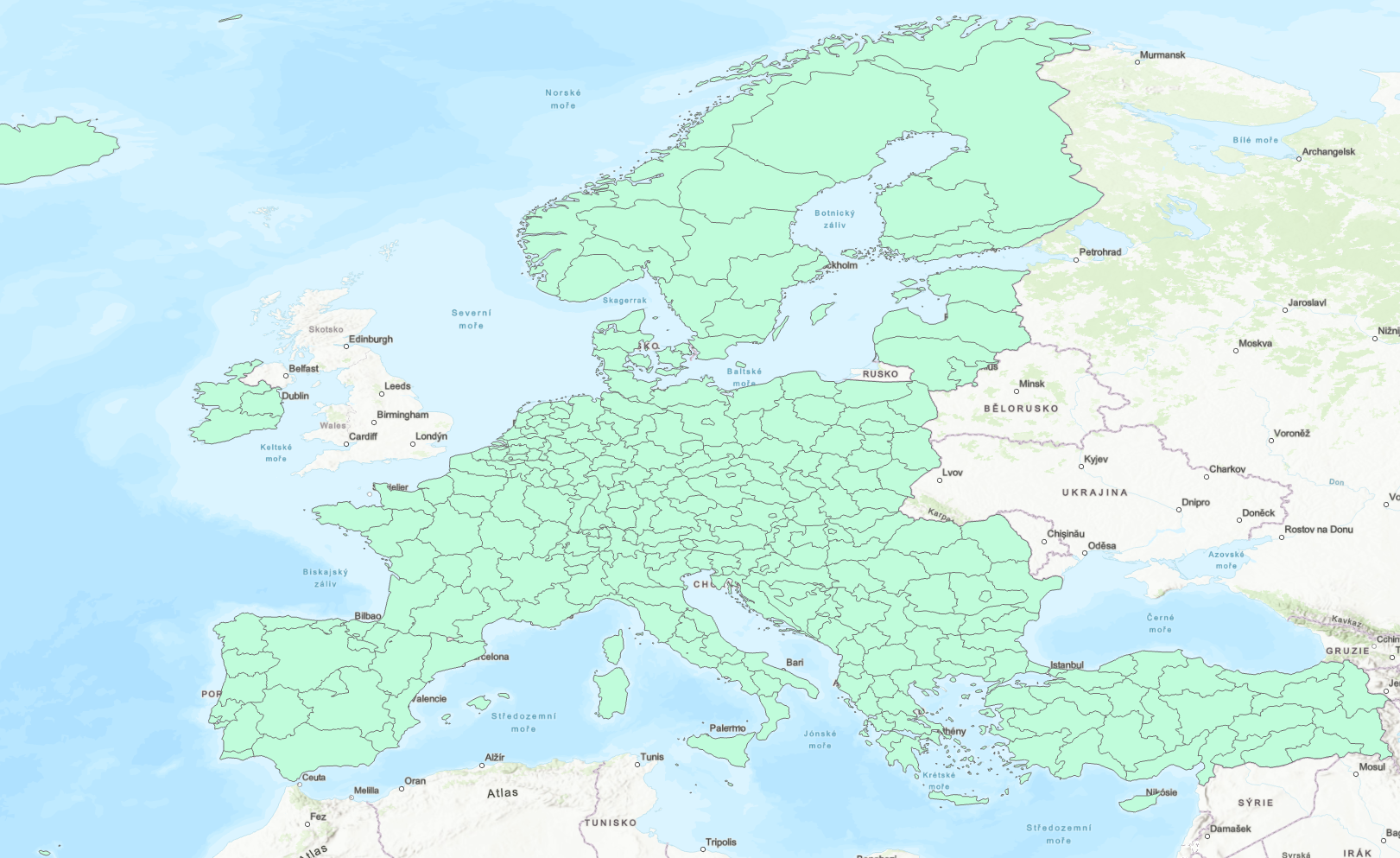
Pomocí funkce Select by Attributes si vyfiltrujeme data pouze pro vybranou zemi, které vyexportujeme do samostatné vrstvy.
2) Získání dat o nezaměstnanosti a propojení obou datasetů
Ze statistického portálu Eurostat si stáhneme data o nezaměstnanosti za jednotlivé regiony NUTS2. V kompletní databázi je však musíme nejdříve najít. Nacházejí se v sekci Population and social conditions -> Population and housing censuses -> Census 2021 round -> Population by employment characteristics. Jedná se o tabulku s názvem Population by current activity status, age and NUTS 2 region. Tabulku otevřeme kliknutím na ikonu tabulky. Před stažením si data profiltrujeme.
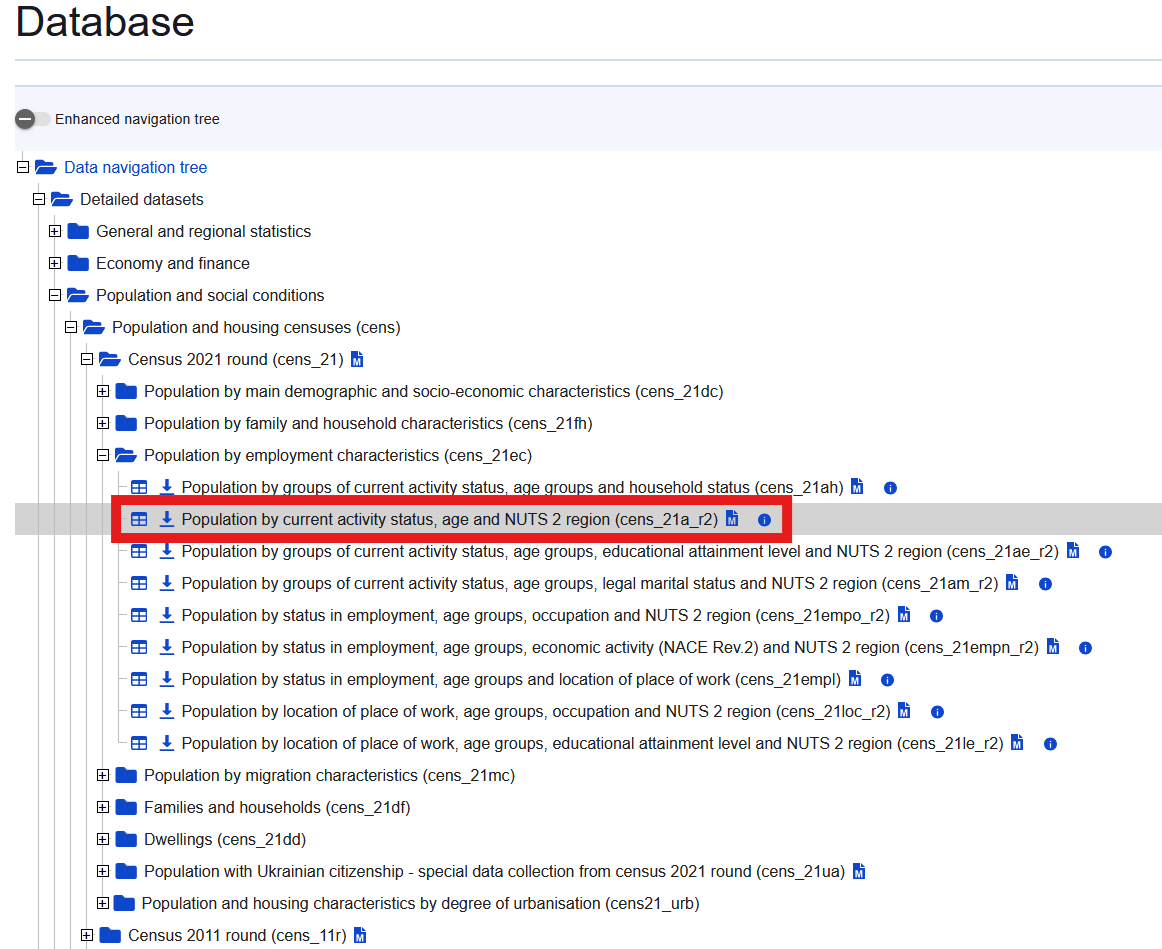
V základním zobrazení data obsahují údaje pro různé státy i regiony v EU. Musíme nejdříve profiltrovat sloupce a řádky, abychom dostali požadovaný dataset.
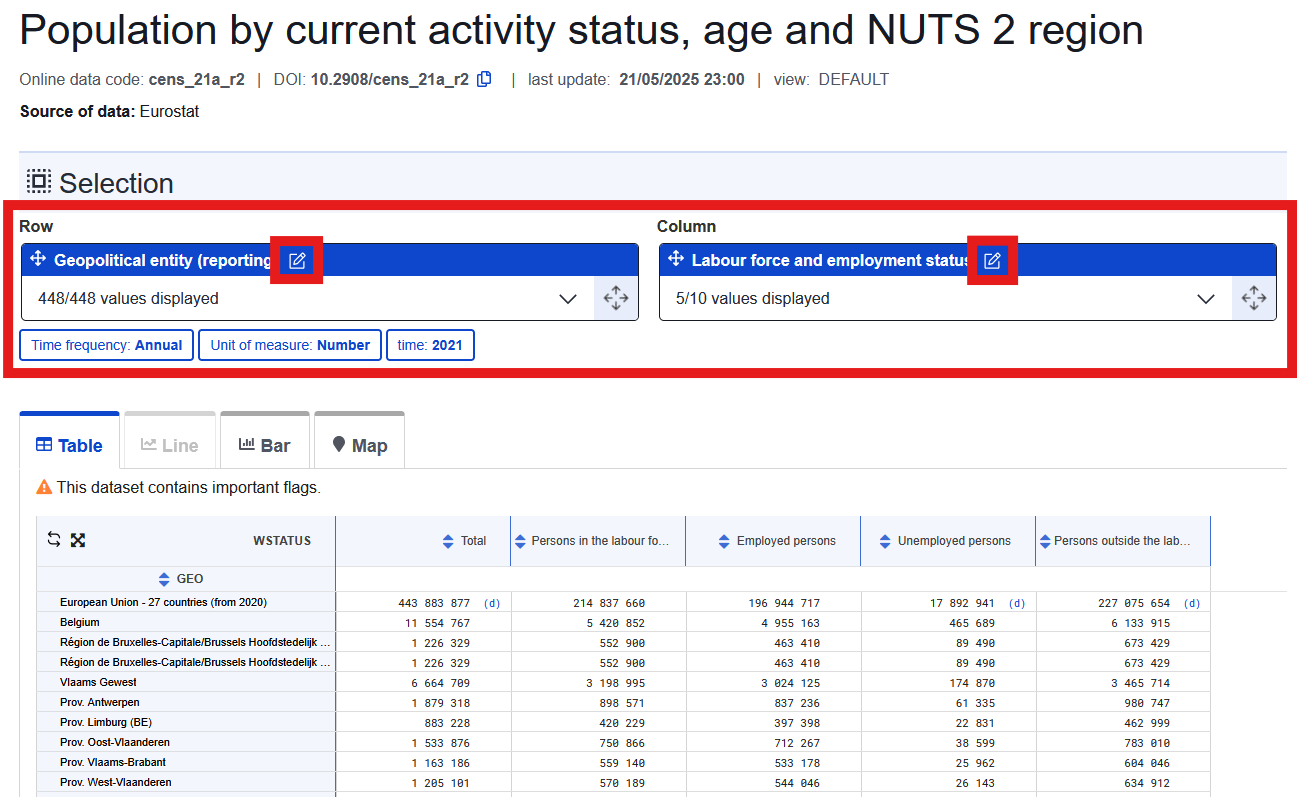
Uvnitř filtrace dat nejprve odškrtneme veškerý výběr tlačítkem Unselect All. Následně vybereme pouze horní záložku NUTS 2 regions, kterou ještě protřídíme kliknutím na ikonu filtru přímo vpravo od ní. Po rozbalení filtru se zobrazí možnost výběru země na základě jejího kódu, který zaklikneme. Jestliže kód neznáme, zjistíme ho z náhledu dat z předchozího kroku v ArcGISu. Pro tuto ukázku tedy volíme IT pro Itálii. Tím se zobrazí pouze italské regiony, které tlačítkem Sellect All všechny vybereme. Výběr uložíme vpravo dole tlačítkem Save and go to data view.
Filtraci sloupců provedeme obdobně, přičemž ve výběru zaškrtneme pouze atributy Total (celková populace) a Unemployed persons (nezaměstnaní). Opět uložíme tlačítkem Save and go to data view.
Takto připravená data můžeme nyní tlačítkem Download stáhnout. Výstupní formát zvolíme .xlsx a Data Scope - All selected dimensions. Ve výběru pak všechny čtyři možnosti odškrtneme, nechceme ani jednu z nich.
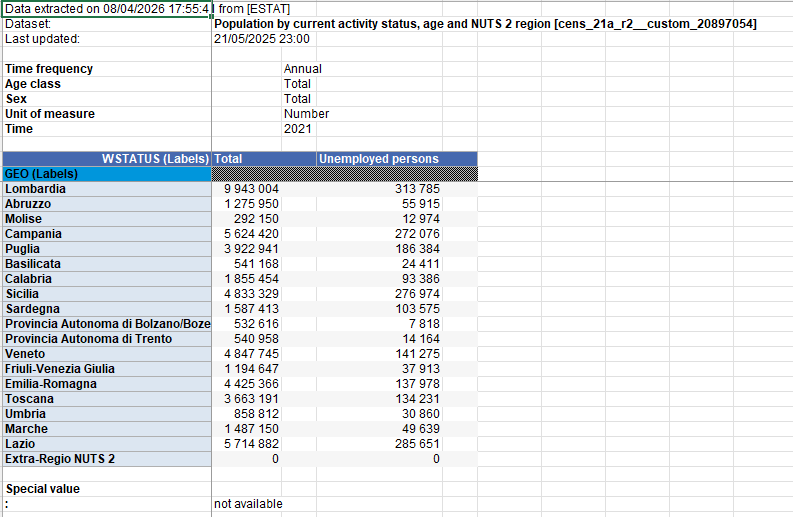
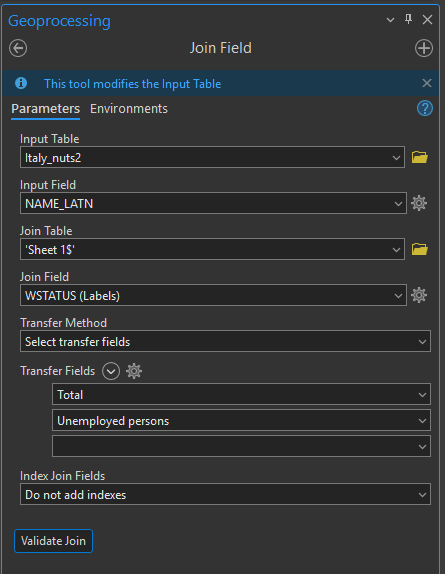
Z tabulky odstaníme v Excelu přebytečné řádky a přidáme ji do ArcGISu. Pomocí funkce Join Field ji připojíme k připraveným regionům dle obrázku níže. Regiony následně vyexportujeme do GeoJSONu funkcí Feature to JSON.
3) Zobrazení hranic regionů v mapě
Závěrem si regiony zobrazíme v mapě v jednoduché Leaflet aplikaci, která bude zabírat celou stránku.
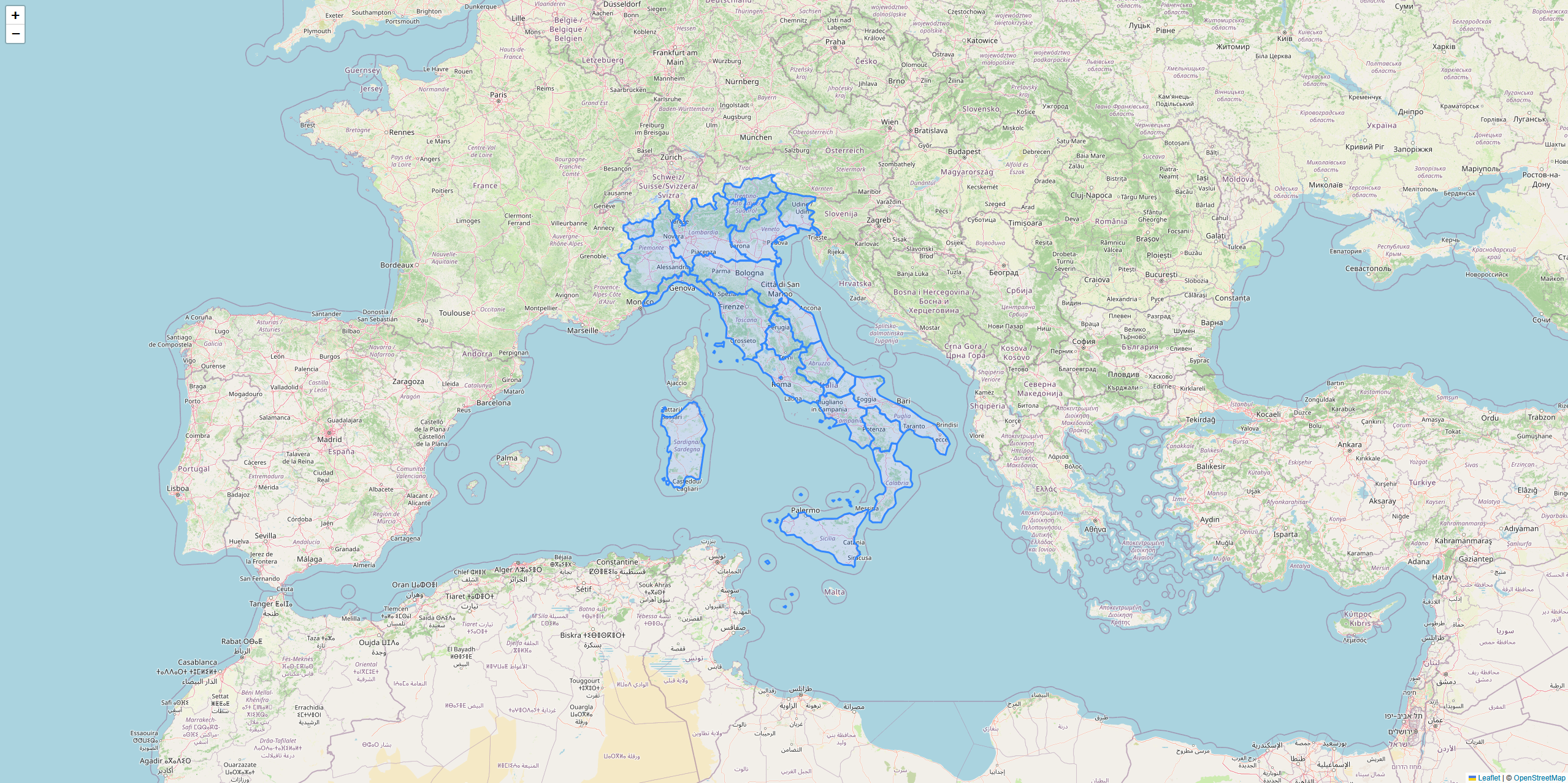
Stav kódu po kroku 3) Zobrazení hranic regionů v mapě
<!DOCTYPE html>
<html>
<head>
    <meta charset="UTF-8">
    <meta name="viewport" content="width=device-width, initial-scale=1.0">
    <link rel="stylesheet" href="style.css">
    <script src="Italy_regions.js"></script>

    <!-- Externí připojení CSS symbologie Leaflet-->
    <link rel="stylesheet" href="https://unpkg.com/leaflet@1.9.4/dist/leaflet.css"
    integrity="sha256-p4NxAoJBhIIN+hmNHrzRCf9tD/miZyoHS5obTRR9BMY="
    crossorigin=""/>

    <!-- Externí připojení JS knihovny -> vložit až po připojení CSS souboru -->
    <script src="https://unpkg.com/leaflet@1.9.4/dist/leaflet.js"
    integrity="sha256-20nQCchB9co0qIjJZRGuk2/Z9VM+kNiyxNV1lvTlZBo="
    crossorigin=""></script>

    <title>Mapa Itálie</title>
</head>
<body>

    <div id="map"></div>
    <script src="script.js"></script>

</body>
</html>
// Nastavení mapy, jejího středu a úrovně přiblížení
var map = L.map('map');
// Určení podkladové mapy, maximální úrovně přiblížení a zdroje dat
L.tileLayer('https://tile.openstreetmap.org/{z}/{x}/{y}.png', {
maxZoom: 19,
attribution: '© <a href="http://www.openstreetmap.org/copyright">OpenStreetMap</a>'
}).addTo(map);
// Načtení GeoJSONu s polygony ORP do mapy
var reg = L.geoJSON(regions).addTo(map);
// Nastavení automatického určení výžezu mapového okna
map.fitBounds(reg.getBounds());
4) Vyhledávání regionu pomocí pluginu
Pluginy v Leafletu
Leaflet je záměrně odlehčená knihovna – obsahuje pouze základ pro zobrazení mapy a práci s vrstvami. Vše ostatní je řešeno pluginy, což jsou samostatné JavaScriptové soubory, které rozšiřují objekt L o nové funkce nebo ovládací prvky. Seznam pluginů je zde: https://leafletjs.com/plugins.html.
Mezi používané a zajímavé pluginy patří například tyto:
-
animace trasy: https://github.com/Igor-Vladyka/leaflet.motion
-
shlukování bodů: https://github.com/Leaflet/Leaflet.markercluster
-
pokročilejší zobrazení georeferencovaných rastrů: https://github.com/IvanSanchez/Leaflet.ImageOverlay.Rotated
Pro přidání vyhledávacího okna budeme využívat plugin Leaflet-search.
Nejprve musíme plugin a jeho CSS soubor připojit do hlavičky index.html. Pořadí připojených souborů je následující: Leaflet CSS, Leaflet-search CSS, Leaflet JS, Leaflet-search JS.
<head>
    <meta charset="UTF-8">
    <meta name="viewport" content="width=device-width, initial-scale=1.0">
    <link rel="stylesheet" href="style.css">
    <script src="Italy_regions.js"></script>

    <!-- Externí připojení CSS symbologie Leaflet-->
    <link rel="stylesheet" href="https://unpkg.com/leaflet@1.9.4/dist/leaflet.css"
    integrity="sha256-p4NxAoJBhIIN+hmNHrzRCf9tD/miZyoHS5obTRR9BMY="
    crossorigin=""/>

    <!-- Leaflet-search CSS symbologie-->
    <link rel="stylesheet" href="https://cdn.jsdelivr.net/npm/leaflet-search@3.0.9/dist/leaflet-search.min.css"/>

    <!-- Externí připojení JS knihovny -> vložit až po připojení CSS souboru -->
    <script src="https://unpkg.com/leaflet@1.9.4/dist/leaflet.js"
    integrity="sha256-20nQCchB9co0qIjJZRGuk2/Z9VM+kNiyxNV1lvTlZBo="
    crossorigin=""></script>

    <!-- Leaflet Search JS -->
    <script src="https://cdn.jsdelivr.net/npm/leaflet-search@3.0.9/dist/leaflet-search.min.js"></script>

    <title>Mapa Itálie</title>
</head>
Na konec script.js pak zapíšeme inicializaci pluginu včetně přidání vyhledávací ikony do mapy a přiblížení na vyhledaný region.
// Inicializace pluginu Leaflet-search
var searchControl = new L.Control.Search({
    layer:           reg,           // Mapová vrstva, ve které se hledá
    propertyName:    'NAME_LATN',  // Atribut podle kterého se hledá
    marker:          false,         // Nezobrazovat marker na vyhledaném místě
    autoCollapse:    true,          // Sbalit vyhledávací pole po výběru
    textPlaceholder: 'Hledat region...'
});

// Přidání vyhledávání do mapy
map.addControl(searchControl);

// Po nalezení regionu – přiblížení na jeho plochu
searchControl.on('search:locationfound', function(e) {
    map.flyToBounds(e.layer.getBounds(), {
        duration: 0.8,
        padding:  [40, 40]
    });
});
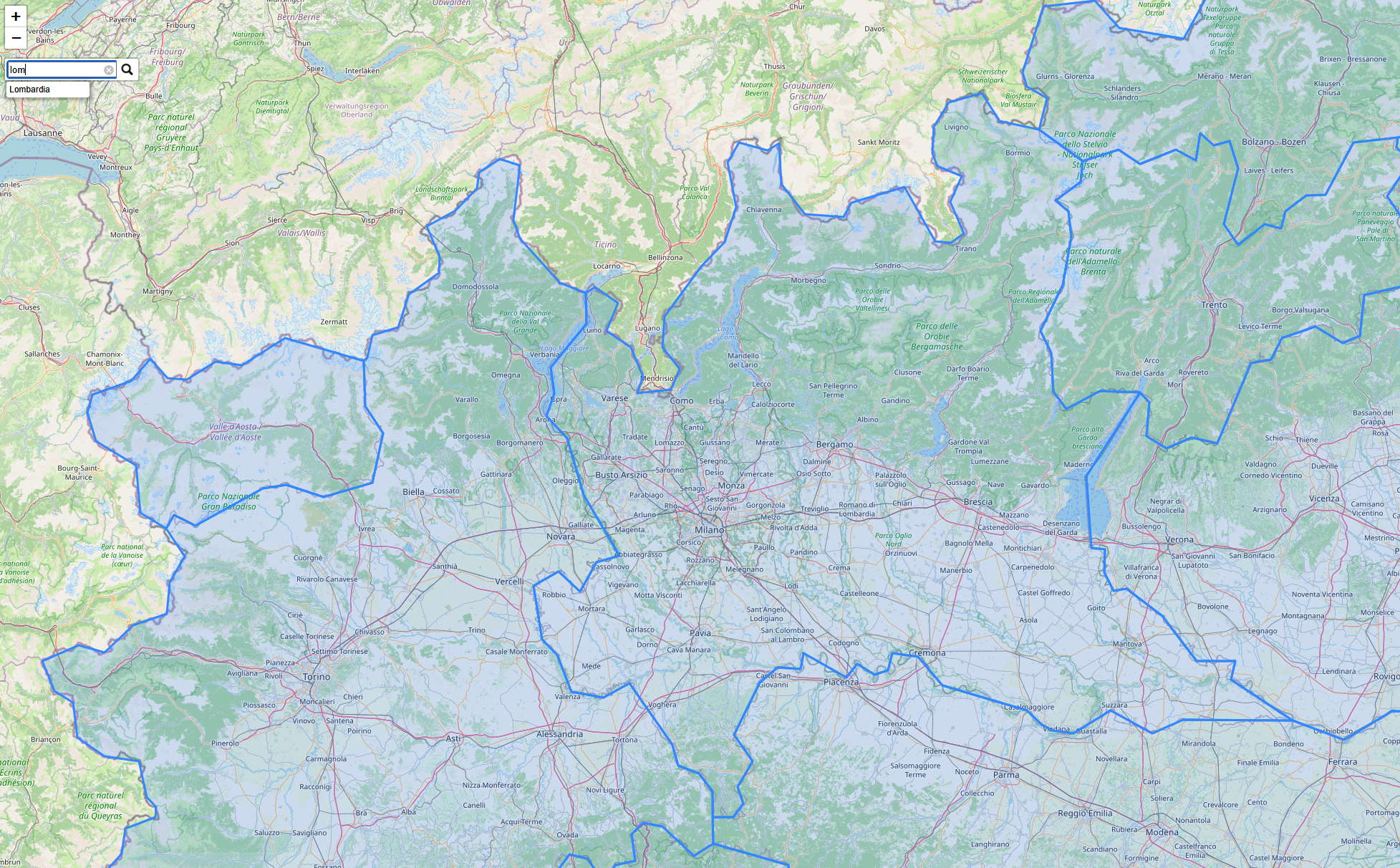
Domácí úkol
Pro vybranou zemi vytvořte mapovou aplikaci v Leaflet, která bude obsahovat následující:
-
kartodiagram zobrazující podíl nezaměstnanosti + legendu
-
kartodiagram zobrazující celkový počet obyvatel v regionech (nutno převést na bodovou vrstvu v GIS) + legendu
-
3 různé podkladové mapy
-
přepínání vrstev a podkladových map
-
upravené vyhledávání, které vyhledaný polygon zvýrazní
-
přidaný plugin easyPrint pro tisk mapového okna
Zip celé složky s aplikací zašlete na frantisek.muzik@fsv.cvut.cz do neděle 19.4.