Práce s webovými mapovými službami v QGIS
Cíle cvičení
-
seznámení s prostředím desktopového programu QGIS
-
přidání mapových služeb do mapy
-
extrakce informací z více vrstev ke konkrétnímu místu
-
shrnutí a interpretace získaných informací
QGIS a připojení mapových služeb
QGIS je bezplatný open-source software pro geografické informační systémy (GIS). Je to velmi pokročilý nástroj pro tvorbu, úpravu, analýzu a vizualizaci map a geoprostorových dat. Lze pomocí něho tvořit mapy (přidávat data a aplikovat symboliku), ale i hromadně upravovat podkladová data (tzv. analyzovat).
Mapová služba je webové rozhraní umožňující sdílení geoprostorových dat bez nutnosti jejich stahování ve formě souborů. Díky tomuto rozhraní je možné velmi rychle připojit vhodná data a stahovat pouze ty části (dlaždice), které ma uživatel aktuálně na obrazovce.
Přidávání mapových služeb do QGIS
U přidávání mapových služeb je důležité vědět, o jaký typ (standard komunikace) se jedná. V rámci tohoto cvičení jsou použity 3 typy služeb: WMS, WFS a ArcGIS REST.
Samotné přidání služby se provede v menu Vrstva → Přidat vrstvu a dále příslušné tlačítko podle typu dané služby.
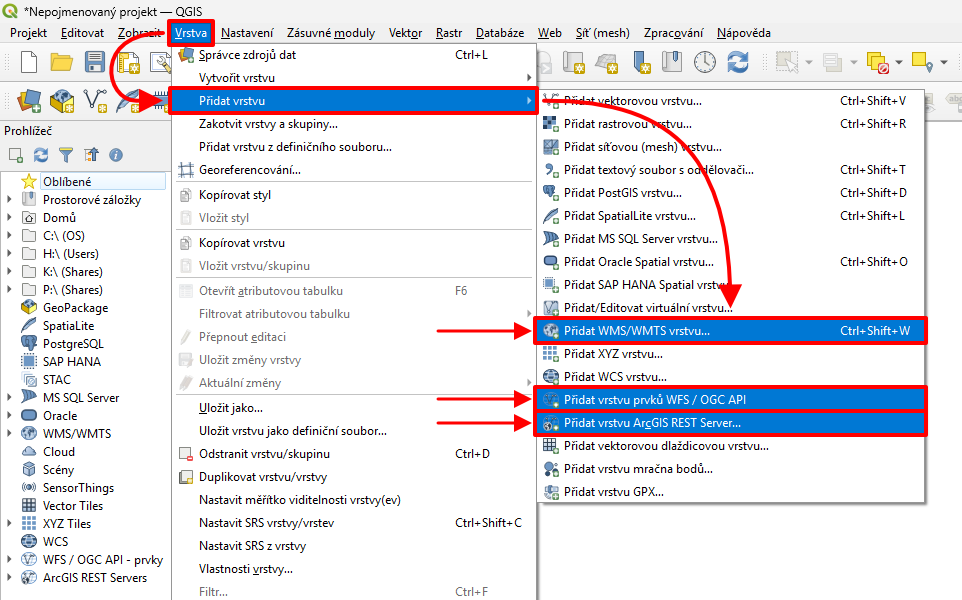

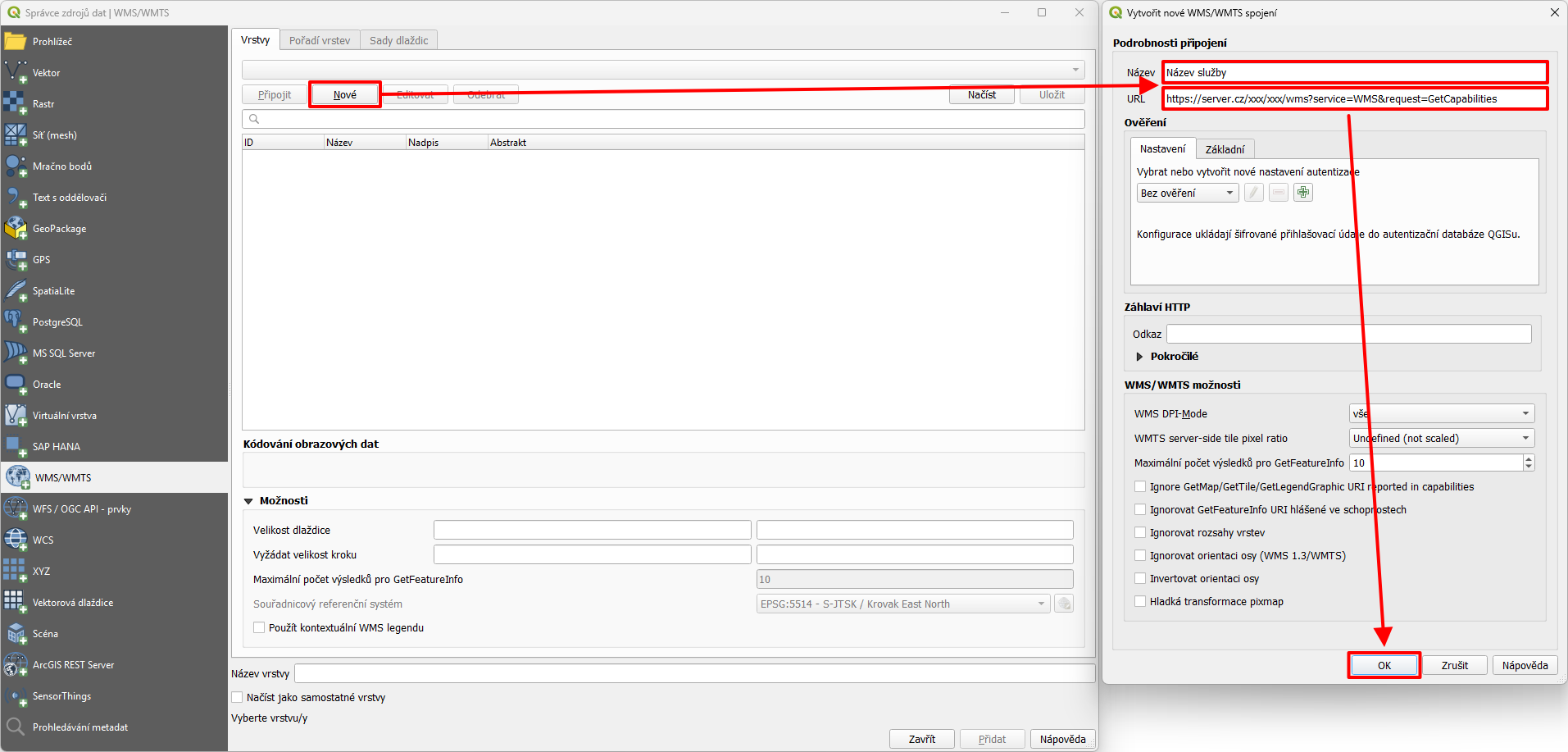
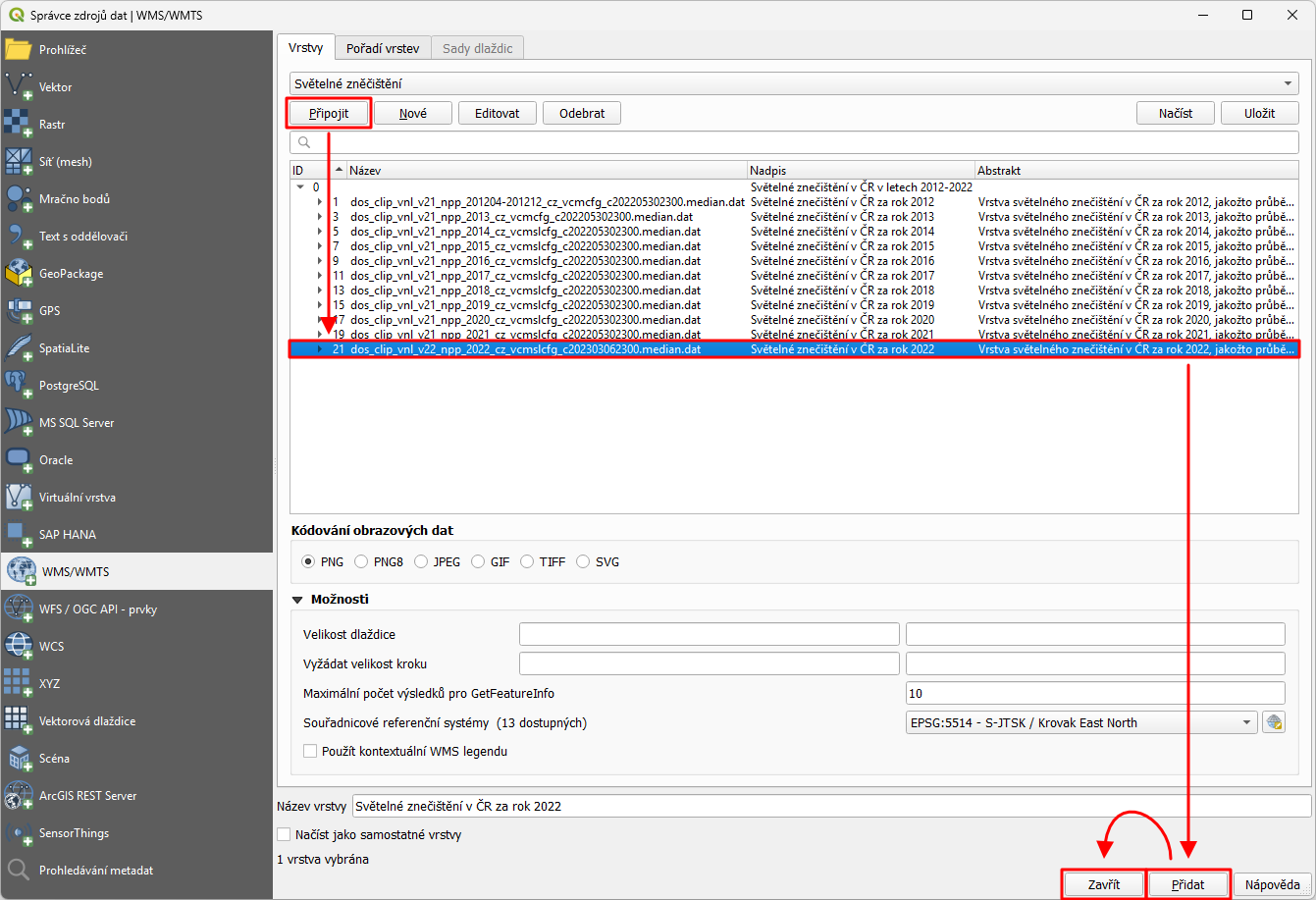
Rozhraní různých typů služeb jsou si podobná – vždy je nutné nejdříve vytvořit nové připojení ke službě (tlačítko Nové), potom vložit název služby (název je zde pouze pro orientaci uživatele v případě, že služeb připojí v budoucnu více) a URL adresu. Následně se musí uživatel ke konkrétní službě Připojit, vybrat jednu (či více) z vrstev a Přidat) ji do mapy. Dále lze dialog Zavřít), nová vrstva služby bude přidána v mapě.
Zadání úlohy
Je zadán bod o zeměpisných souřadnicích dle individuálního zadání:
| číslo zadání | Zeměpisná šířka (° ' '') | Zeměpisná délka (° ' '') | ||||
|---|---|---|---|---|---|---|
| 1 | 50 | 37 | 38,590 | 14 | 45 | 34,261 |
| 2 | 50 | 40 | 43,046 | 13 | 57 | 19,464 |
| 3 | 50 | 52 | 34,389 | 14 | 29 | 11,485 |
| 4 | 49 | 6 | 6,627 | 16 | 13 | 27,818 |
| 5 | 50 | 41 | 33,743 | 15 | 34 | 30,465 |
S využitím programu QGIS a mapových služeb či geoportálů o zadaném bodu zjistěte:
-
příslušnost k obci a v jakém katastrálním území bod leží
- získejte URL adresu mapové služby ArcGIS REST "Mapová služba nad daty RÚIAN" z Geoportálu ČÚZK
- vložte do mapy vrstvy Obec a KatastralniUzemi
- jako odpověď uveďte hodnoty atributů Název obce, Kód katastrálního území a Číslo katastrálního území
-
geologické podloží pod zadaným bodem
- získejte URL adresu mapové služby ArcGIS REST "Geologická mapa 1 : 50 000 (GEOČR50)" z webu České geologické služby (záložka "Webové služby") – pozor, URL adresa mapové služby musí obsahovat klíčové slovo "rest"
- vložte do mapy vrstvu Horniny GeoČR50
- jako odpověď uveďte hodnoty atributů hornina a horninový typ
-
adresu nejbližšího adresního bodu
- získejte URL adresu mapové služby ArcGIS REST "Mapová služba nad daty RÚIAN" z Geoportálu ČÚZK
- vložte do mapy vrstvu AdresniMisto
- jako odpověď uveďte hodnotu atributu Adresa
-
poštovní směrovací číslo nejbližší pobočky České pošty (pouze pobočky, ne výdejní boxy apod. – zde si vyzkoušíte funkci filtrování dat)
- získejte URL adresu mapové služby WFS z tohoto odkazu (jedná se přímo o adresu služby, ne o webovou stránku)
- vrstvě nastavte filtr zobrazující pouze prvky, pro které atribut
ZKR_NAZ_FUNnabývá hodnotPodávací,Samostatná pošta Partner,Dodejna I,Dodejna IIaSamostatná dodejna(4) - jako odpověď uveďte pětimístné poštovní směrovací číslo nejbližší pobočky (hodnota atributu PSC_ADRESY)
-
k jaké změně využití území v zadaném bodě došlo mezi lety 1990 a 2018
- využijte data evropského programu Copernicus – Corine Land Cover Europe
- dostupné ze stránek Evropské agentury pro životní prostředí (EEA) či Copernicus Land Monitoring Service (CLMS)
(Ze stránek EEA či CLMS použijte mapovou službu 'REST API', resp. 'ESRI: REST', u WMS bohužel není v tomto případě možné vyčítat hodnoty atributů vrstvy) (11) (12) - jako odpověď uveďte kód a slovní název kategorie Land Cover pro obě období a jejich slovní porovnání
-
jaké hodnoty dosahovala v zadané lokalitě intenzita světelného znečištění v roce 2022
- získejte URL adresu mapové služby WMS Světelné zněčištění z tohoto odkazu (jedná se přímo o adresu služby, ne o webovou stránku). Poskytovatelem služby je Česká informační agentura životního prostředí (CENIA)
- jako odpověď uveďte hodnotu intenzity znečištění z rastru
-
příslušnost zadané lokality ke stavebnímu a matričnímu úřadu
- získejte URL adresu mapové služby WFS Působnost úřadů z tohoto odkazu (jedná se přímo o adresu služby, ne o webovou stránku). Poskytovatelem služby je Česká informační agentura životního prostředí (CENIA)
- jako odpověď uveďte název příslušného úřadu (pro oba typy instituce)