Úloha III – Analýza území
Zadání úlohy
Zpracujte trojici map zadaného okresu, která bude zobrazovat:
- mapa I: vybrané technicko-hospodářské jevy o budovách dle RÚIAN [areálová metoda; elektronicky];
- mapa II: ohniska rekreace v okresech [metoda intenzity jevu; formát A4];
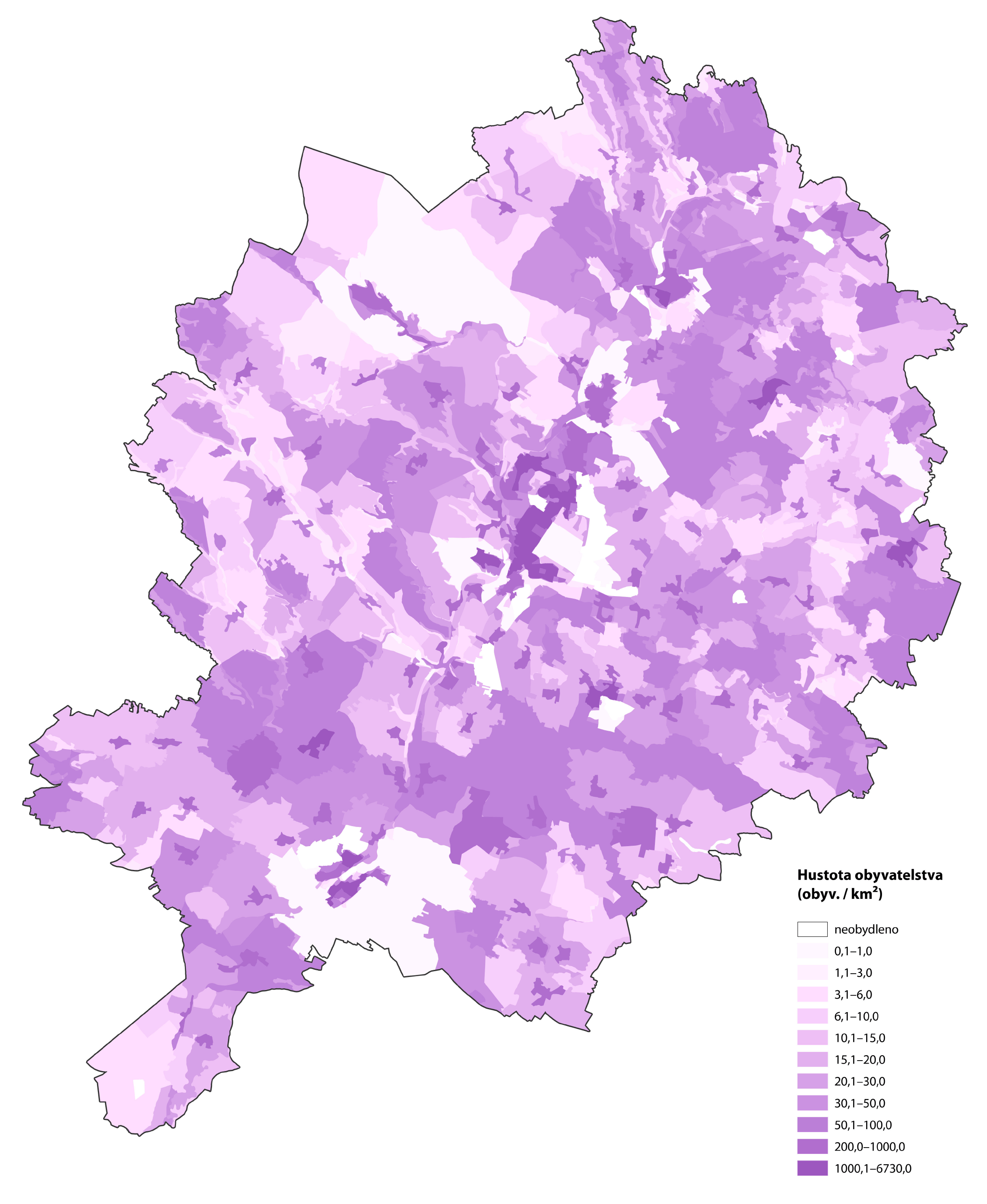
- mapa III: hustota obyvatelstva [dasymetrická metoda; formát A3].
Tip
Jednotlivá zadání:
- 01 – Jičín
- 02 – Semily
- 03 – Rakovník
- 04 – Strakonice
- 05 – Nymburk
- 06 – Tachov
- 07 – Teplice
- 08 – Kutná Hora
- 09 – Kladno
- 10 – Mělník
- 11 – Jihlava
- 12 – Uherské Hradiště
- 13 – Kroměříž
- 14 – Písek
- 15 – Tábor
- 16 – Beroun
- 17 – Blansko
- 18 – Svitavy
- 19 – Česká Lípa
- 20 – Český Krumlov
- 21 – Hradec Králové
- 22 – Litoměřice
- 23 – Mladá Boleslav
- 24 – Bruntál
Využijte data RÚIAN, do kterého se z katastru nemovitostí přenášejí mj. údaje o parcelách a stavebních objektech (v příp. ArcGIS Pro možno využít službu ArcGIS serveru na ags.cuzk.cz > RUIAN > Prohlizeci sluzba nad daty RUIAN, kterou je možné stáhnout pomocí Select za vybrané území okresu, příp. nastavte Processing Extent v Environments).
Mapu I zpracujte jako WebMap publikovanou na ArcGIS Online. Dílčí vrstvy publikujte dle potřeby jako Feature Layer nebo Tile Layer (Share > Web Layer). Mapy II a III budou odevzdány tištěné formou klasického mapového layoutu na formát A4, resp. A3.
Mapa I
Jako podklad použijte vhodnou podkladovou mapu (ZTM10, ZABAGED, vrstvy basemap z AG Online či jinou dle svého uvážení), příp. doplňte základními vrstvami typu komunikace apod., lze převzít např. z DATA50 (na disku S: pod katedrou ve složce Data\ArcGIS, případně datová sada DATA50 je k dispozici i přímo na AG Online).
Ve jedné skupinové vrstvě s exkluzivní viditelností publikujte plynofikaci, kanalizaci a vytápění za jednotlivé objekty, vhodně vizualizujte jev divergentní barevnou stupnicí, aby bylo zřejmé splnění/nesplnění jevu, příp. různé možnosti (u vytápění). Přidejte výpis počtu bytů uvnitř budovy (Label) a počtu pater formou měnící se lemovky budovy (attribute-driven symbology; budovy je třeba převést na lemovky funkcí Feature to Line.
Z ArcGIS Pro exportujte do AG Online pouze vrstvy vektorů, nikoli podkladovou mapu. Označte vlevo v panelu obsahu všechny vektorové vrstvy, tedy min. troje budovy (s různou symbolikou) + vrstvu lemovek, obrysovou čáru okresu + případné další vrstvy vektorů, a v kontextovém menu vyberte Sharing > Share as Web Layer. Tím se aktivuje panel exportu jako vrstvy do AG Online.
Nově exportované položce je třeba vyplnit název (ideálně bez diakritiky a mezer), zkontrolovat, že se exportují vrstvy jako Feature a dát Analyze. Pokud analýza vyhodí chybu (typicky např. 00374 – Unique numeric IDs), lze ji poklikem na chybovou hlášku zpravidla odstranit (zapnout Allow assigment of unique numeric IDs...). Poté pomocí Publish exportovat. Po úspěšném publikování se objeví zelený pruh, kde lze rovnou k vrstvě přistoupit na webu AG Online (Manage layer). Vypublikovanou skupinu vrstev lze pomocí tlačítka Open in Map Viewer otevřít v mapové aplikaci AG Online, kam se přidá rovnou jako vrstva nebo skupina vrstev. Měly by mít zachovanou symboliku, popisy, pouze je vhodné je přejmenovat a nastavit výše zmíněnou exkluzivní viditelnost. Pro její nastavení je třeba kliknutím na tři tečky napravo od názvu vrstvy vytvořit skupinovou vrstvu (Group), do které přesunete všechny tři vrstvy budov a v nastavení této skupinové vrstvy zaškrtnete úplně dole Exclusive visibility. Nezapomeňte nad budovy umístit vrstvu s lemovkou, vzešlou z Feature to line, a další polohopisné vrstvy. Mapa by měla také obsahovat lemovku kraje. Všechny vrstvy vhodně pojmenujte, také položky legendy mají být pojmenované (tedy ne čísla z číselníku, ale např. hodnoty Připojení do veřejné sítě, Informce chybí apod.).
Hotovou webmapu uložte tlačítkem Save and open > Save As pod vaším jménem nebo iniciálami, rokem a názvem předmětu, tedy např. KAR3_mapa1_Janata_2026.
Mapa II
Jako podklad použijte vhodnou mapu v potlačených barvách. Mapa bude obsahovat jako podklad lesní prostory (použijte např. Data50), vhodně vizualizované – šrafurou, tečkováním apod. Nad podkladem budou rekreační objekty vizualizované formou tzv. metody intenzity jevu (heat-map).
Pro intenzitní mapu využijeme stavební objekty z předchozí mapy. Zajímat nás budou budovy dvou typů:
stavba pro rodinnou rekreaci – dle číselníku využití stav. objektů kód 8 a
stavba ubytovacího zařízení – dle číselníku kód 11.
Tyto budovy si tedy vyfiltrujeme a pomocí Feature to point převedeme na bodovou vrstvu – intenzitní mapa lze volit jako vizualizační metoda pouze pro bodové třídy prvků. Tyto objekty budeme považovat pro účely úlohy jako indikátor turismu. Je zřejmé, že hromadná ubytovací zařízení představují v rámci turistického využívání krajiny stěžejní položku, nastavíme jim tedy 10× větší váhu (samozřejmě ideální by bylo mít počty lůžek jednotlivých zařízení, ty však k dispozici nemáme). Tedy si zvolíme nový atribut např. VAHA a stavbám s kódem 8 vložíme jedničku, stavbám s kódem 11 hodnotu 10.
V panelu Symbology pro tuto bodovou vrstvu lze zvolit Heat Map jako metodu vizualizace. Použijeme metodu konstantní a zvolit zde lze Radius – tedy hodnotu dosahu jednotlivých bodů v rámci výpočtu. Nižší akční rádius značí více izolované plošky, vyšší způsobí kompaktnější pokrytí prostoru. Je vhodné rádius zafixovat pro hodnotu měřítka, ve kterém bude mapa následně exportována (a toto měřítko mít samozřejmě nastaveno jako referenční ve vlastnostech výkresu). Weight field potom značí váhu jednotlivých bodů – použijeme zde připravený atribut VAHA.
Specifikem vizualizace pomocí intenzitní mapy (na rozdíl např. od geostatistických vizualizací) je poloprůhledná část barevné stupnice, což způsobí, že oblasti s nízkými intenzitami nejsou v mapě viditelné a vystupují pouze oblasti od určité intenzity. Metoda poměrně dobře a čtivě umožňuje vizualizovat nestejnoměrnou distribuci jevu v prostoru a oblasti jeho koncentrace, na druhou stranu neumožňuje přesný odečet hodnoty v žádném bodě – jedná se pouze o neurčitou vizualizaci trendu.
Mapa III
Jako podklad použijte data ZSJ z RÚIAN (dostupné na na disku S: pod katedrou ve složce Data\ArcGIS\ZSJ+CLC.gdb). K nim je třeba pomocí funkce Add join připojit atribut s počty obyvatel. Databázové soubory DBF s daty základních sídelních jednotek včetně počtů obyvatel naleznete na webu ČSÚ v sekci RSO (Registr sčítacích obvodů). Zde vyberete:
- Číselník: Základní sídelní jednotky;
- Omezující podmínka: OKRES > váš zadaný okres;
- Výběr sloupců vazeb: žádné;
- Výběr sloupců atributů: POCOBYOSL2 (obvyklý počet obyv. dle SLDB 2021)
a necháte vyexportovat v kódování 1250. Ve sloupci KOD takto vytvořeného DBF souboru pak naleznete kód ZSJ, který odpovídá kódu ZSJ ve výše stažené geodatabázi základních sídelních jednotek. Tyto dva atributy je tedy třeba ve funkci Add join nastavit jako propojovací. Vrstvu ZSJ můžete omezit na příslušný okres zvolením příslušného kódu okresu (atribut LAU1_KOD) např. jako Definition query – tedy např. pro okres Most bude def. query rovno LAU1_KOD = 'CZ0425'
Mapa bude brát v potaz rozptýlení obyvatelstva v ploše s přihlédnutím ke krajinnému pokryvu – zde využijte data CORINE Land Cover za rok 2018 (jsou také součástí výše stažené GDB).
Pro plochy volte následující váhy:
| KÓDY | TYP | VÁHA |
|---|---|---|
| 111 až 112 | zástavba | 0,81 |
| 121 až 124 | zástavba industriální či komerční | 0,02 |
| 131 až 133 | lomy či neplodná půda | 0,00 |
| 141 až 142 | zástavba se zelení | 0,10 |
| 211 až 243 | zemědělská půda | 0,05 |
| 311 až 324 | lesní plochy | 0,02 |
| 332 až 512 | skály, vodní plochy a ostatní | 0,00 |
Je tedy třeba sloučit tyto skupiny ploch dohromady a do nového atributu uložit příslušnou váhu.
Nejsnáze to provedete označením vždy všech typů ploch dle kódu v atributovém dotazu (např. CODE in (121, 122, 123, 124) označí všechny industriální plochy a takto označeným pomocí Calculate Field nastavíte hodnotu váhy 0,02). Takto našestkrát označíte vždy příslušné kódy dle CLC a nastavíte váhy.
Pak pomocí funkce Union vytvořit průniky ZSJ a plošek CLC, čímž vzniknou díly ZSJ. Jim se pak nastaví pro každou ZSJ počty obyvatel jednotlivých dílů dle vah.
Tedy, má-li např. hypotetická ZSJ Lhota 500 obyvatel, rozdělí se tito do dílů (existují-li všechny):
- zástavba – 405 obyvatel;
- zást. industr. – 10 obyvatel;
- zást. se zelení – 50 obyvatel;
- zeměd. půda – 25 obyvatel;
- lesy – 10 obyvatel;
- vše ostatní – 0 obyvatel.
Pokud všechny váhy v dané ZSJ neexistují (což nastane většinou), je potřeba pomocí funkce Summarize Within přepočítat aktuální váhy vůči součtu těch, které v dané ZSJ jsou přítomné. Tedy např. při vahách jen 0,02 a 0,05 vydělit váhy 0,02 a 0,05 jejich součtem, tedy 0,07. Vzniknou tak normované váhy 0,286 a 0,714. Těmi pak lze násobit počty obyvatel v každém dílu a zjistit odhad skutečného rozložení obyvatel v ploše. Ve funkci Summarize Within volte jako vstup vrstvu ZSJ a jako Summary features vrstvu dílů, kde jako statistiku zvolíte Sum (součet). Tím získáte součet vah, nutný pro přepočet vah v atributu VAHA. Celkový součet vah rovný jedné se totiž vyskytne jen málokdy (muselo by se v dané ZSJ objevit všech šest typů ploch dle CORINE) a pokud byste přepočítali obyvatele takto chybějícími vahami, stalo by se, že by se celkový součet obyvatel v ZSJ snížil (někteří obyvatelé odpovídající podílu vah chybějícímu do jedničky by zmizeli).
Z funkce Summarize Within tedy vypadne nová vrstva, obsahující ZSJ, původní váhy a součet vah v ZSJ. Nyní je třeba pomocí Join Field připojit atribut se součtem vah zpět k vrstvě s počty obyvatel (na základě shody kódu ZSJ – součet vah je jen jeden pro celou ZSJ, ale bude potřeba pro přepočet každé jednotlivé váhy v dílu). Předposledním výpočetním krokem je v Calculate Field výše zmíněný přepočet typu NORM_VAHA = VAHA / SOUCET_VAH.
Ve výsledku máte tedy k dispozici vrstvu dílů ZSJ/CLC, pro každý z nich počet obyvatel (přešel sem z původní vrstvy ZSJ), normovanou váhu (spočítali jste z původní váhy dílu a sumy připojené z vrstvy vzniklé funkcí Summarize Within) a plochu (SHAPE_Area).
Pro vizualizaci volte obdobnou metodiku, jako by se jednalo o kartogram (různé jasové hodnoty jednoho odstínu barvy dle hustoty obyvatel váženého dílu). Každý díl bude vizualizovat touto stupnicí hustotu obyvatelstva, tedy přepočtený počet obyvatel z výše uvedeného postupu, dělený rozlohou a násobený jedním milionem z důvodu přepočtu na čtvereční kilometr. Díly s nulovou hustotou zůstanou zcela bílé.
Můžete hustoty napočítat do nového atributu, kam pomocí Calculate Field spočítáte !POCET_OBYV! * !NORM_VAHA! / !SHAPE_Area! * 1000000 nebo vložíte tento kód jako hodnotu do dynamického vykreslení v panelu Symbology (typ Graduate Colors, ikonka s chí napravo od Field – zde je jiná syntaxe, tedy něco jako $feature.POCET_OBYV * $feature.NORM_VAHA / $feature.SHAPE_Area * 1000000). Pak můžete nastavovat symboliku i bez atributu.
Pozor na topologické chyby
Pozor, někdy se stane, že vinou nějakých topologických nedokonalostí se ve vrstvě vzniklé z Union objeví drobné geometrie (štěpy, podlouhlé chybové díly o mizivé šířce, ale velké délce), na kterých může kolabovat funkce Summarize Within nebo jiné kroky výpočtu. Ověřte tedy, že nemáte ve vrstvě dílů žádné drobné, chybové plochy menší než cca 10–20 m². Pokud tam takové jsou, klidně je bez milosti smažte. Fuknce Summarize within nesmí ukázat v žádné ZSJ součet vah vyšší než 1. Také hodnoty blízké 1, ale vinou zaokrouhlení menší – např. 0,9999841 –, přepište ručně na 1. Jako vhodná kontrola může být opětovné posčítání obyvatel v ZSJ přepočítaných pomocí normovaných vah. Jejich opětovný součet pomocí Sum v Summarize Within musí samozřejmě dát hodnotu stejnou s původním počtem obyvatel.
K odevzdání
Požadované výstupy
- Nahrát potřebné vrstvy pro Mapu I na AG Online, vytvořit webmapu (Web Map) a pojmenovat ji KAT3_2024_iniciály_Mapa1.
- Do Moodle vložit Mapu II, resp. III jako PDF ve formátu A4, resp. A3 včetně všech kompozičních prvků.
- Technickou zprávu není třeba zpracovat.
Termín odevzdání: pátek 13. listopadu 2026, 20 hodin.