Výpočetní nástroje QGIS
Cíl cvičení
Prohloubení znalostí práce s geografickým informačním systémem QGIS s přímou návazností na praktické úlohy realizované v rámci 9. cvičení předmětu GIS 1 (Volně dostupné GIS nástroje – QGIS). Důraz bude kladen na praktické řešení komplexnějších prostorových úloh a efektivní využití výpočetních funkcí QGIS.
Základní pojmy
- QGIS – svobodný multiplatformní geografický informační systém (GIS)
Použité datové podklady
Přehled dat, které budeme používat:
- velkoplošná zvláště chráněná území poskytována AOPK.
- rastrová data DMT 100x100m generalizovaná za účelem ukázky
- výsek z DMR5G pro území obce Zdiby. Data byla stažena přímo od poskytovatele a oříznuta pro rychlejší zpracování území.
Cílem je používat data přímo od jejich poskytovatelů. Pro zjednodušení je ale připraven balíček již připravených dat (data.zip).
Warning
Data lze načítat přímo ze "ZIP", ale pro další zpracování se doporučuje data rozbalit do pracovního adresáře.
Náplň cvičení
Jako podpůrný materiál budeme používat školící materiály QGIS pro začátečníky a QGIS pro pokročilé skupiny GISMentors.
Opakování základního ovládání a práce v QGIS
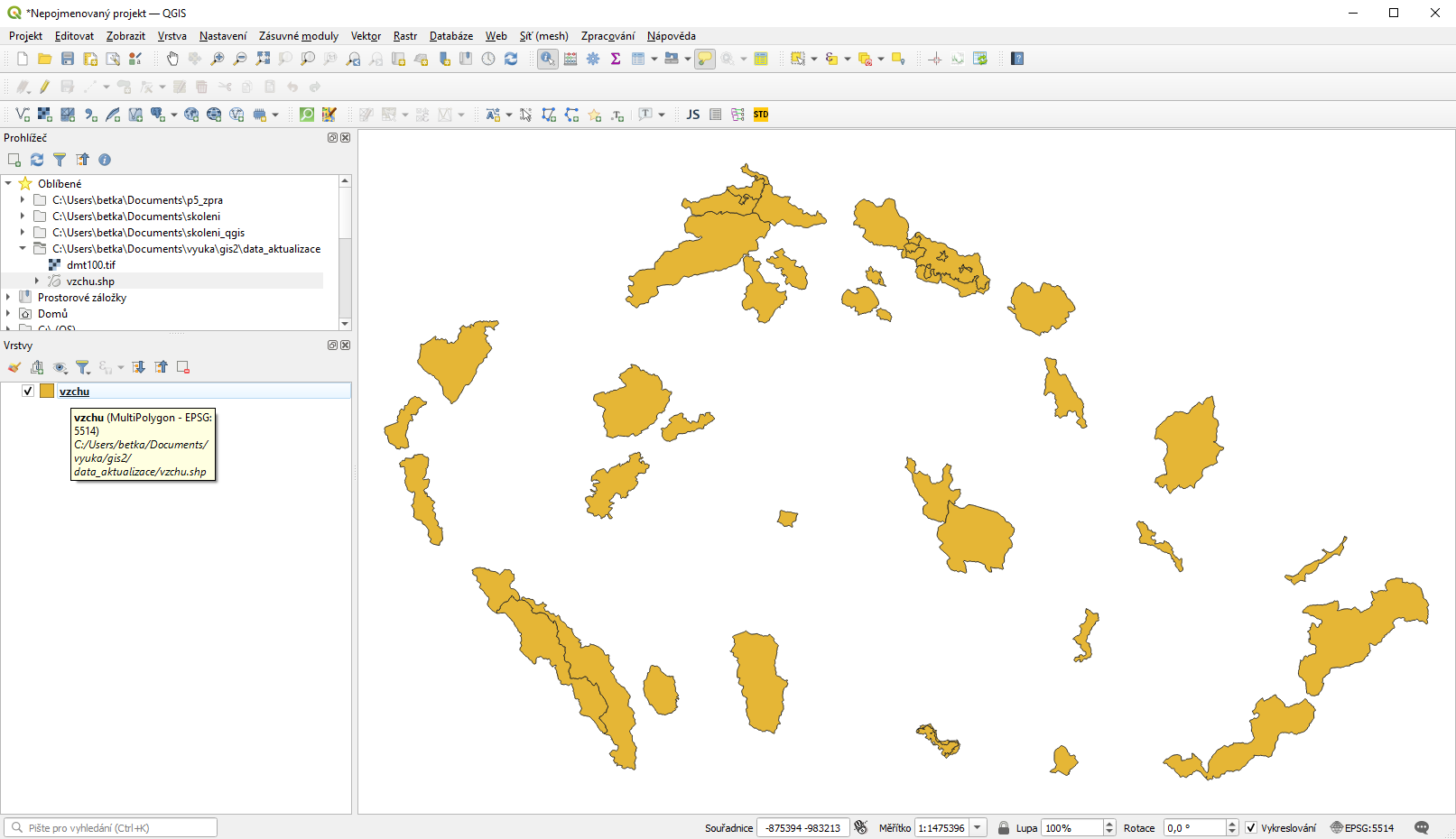
V panelu Prohlížeč/Browser si najdeme pracovní adresář se staženými
daty. Dataset lze načít například "přetažením" datasetu do mapového
okna nebo do panelu vrstev. Načtená data je dobré zkontrolovat, zda se
používá správný souřadnicový
systém.
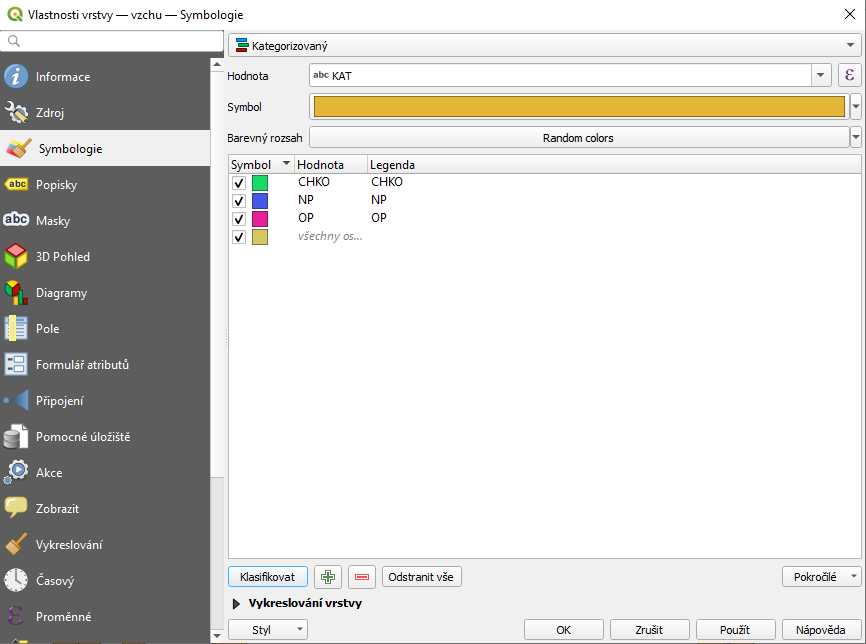
Vrstvě nastavíme kategorizovanou symbologii podle atributu "KAT".
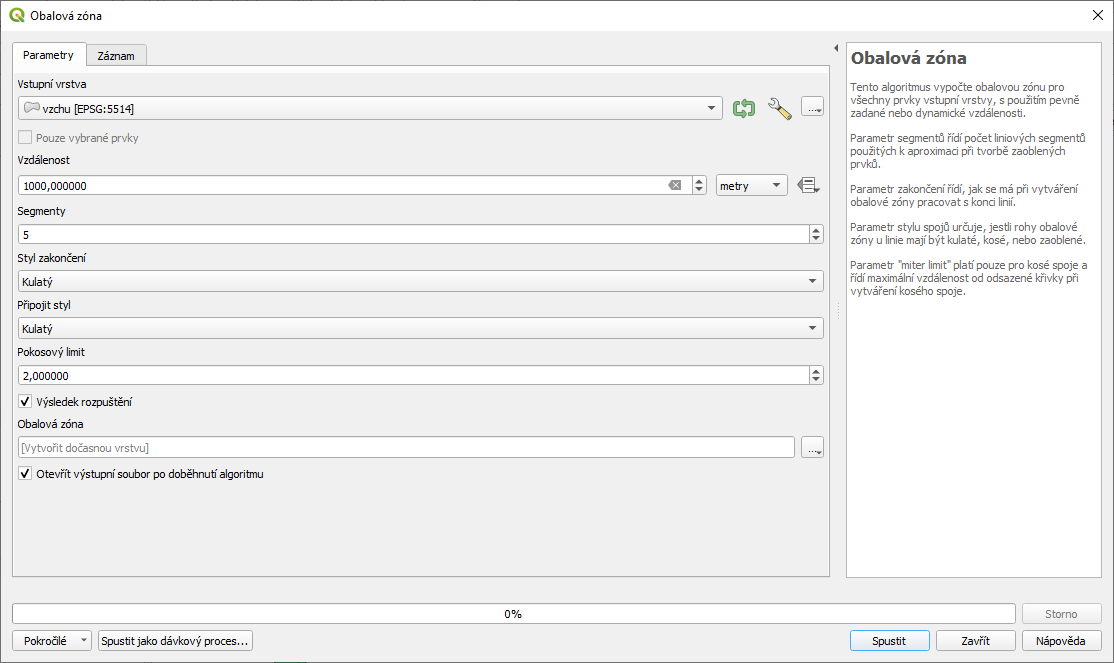
Základní nástroje jako například obalová zóna jsou k dipozici v horním
textovém menu v položce Vektor/Vector, konkrétně obalová zóna je
zařazena Vektor->Nástroje geoprocessingu->Obalová
zóna/Vector->Geoprocessing Tools->Buffer. Můžeme si vyzkoušet
vygenerovat obalovou zónu o velikosti 1000m sloučenou pro všechny
prvky - rozpuštěnou/dissolve.
Nástroje zpracování
Podklady:
Menu Nástroje zpracování/Processing obsahuje širokou nabídku jak
základních nástrojů, tak i mnoho dalších možností. Například možnost
generování obalové zóny v různých variantách. Nástroj Obalová zóna
vektorové vrstvy/Buffer vectors ze skupiny GDAL nám umožní rozpustit
obalové zóny podle atributu.
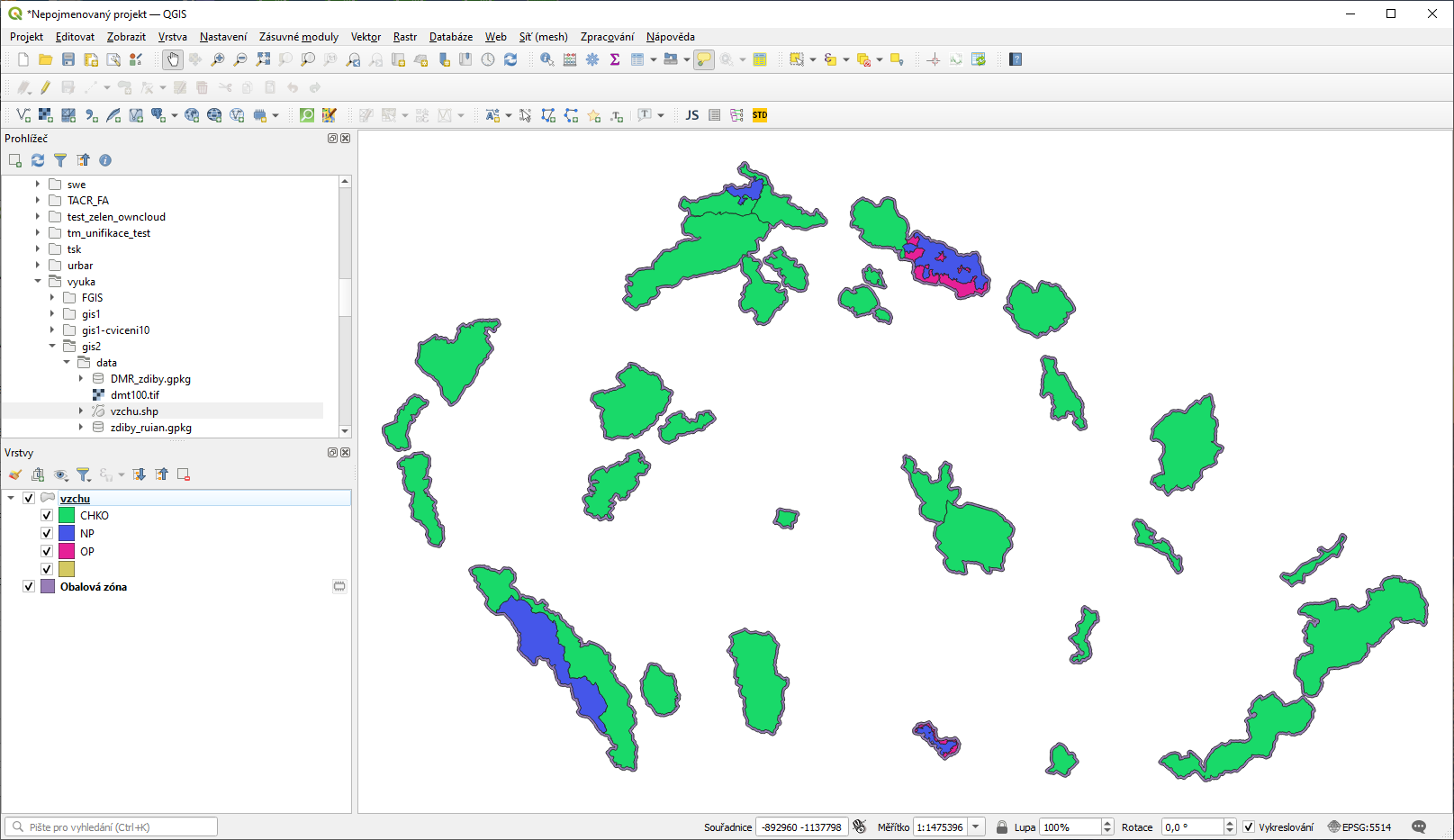
Vygenerujeme obalovou zónu vrstvy VZCHU o velikosti 1000 m a parametr pro rozpuštění dle atributu nastavíme na atribut "KAT".
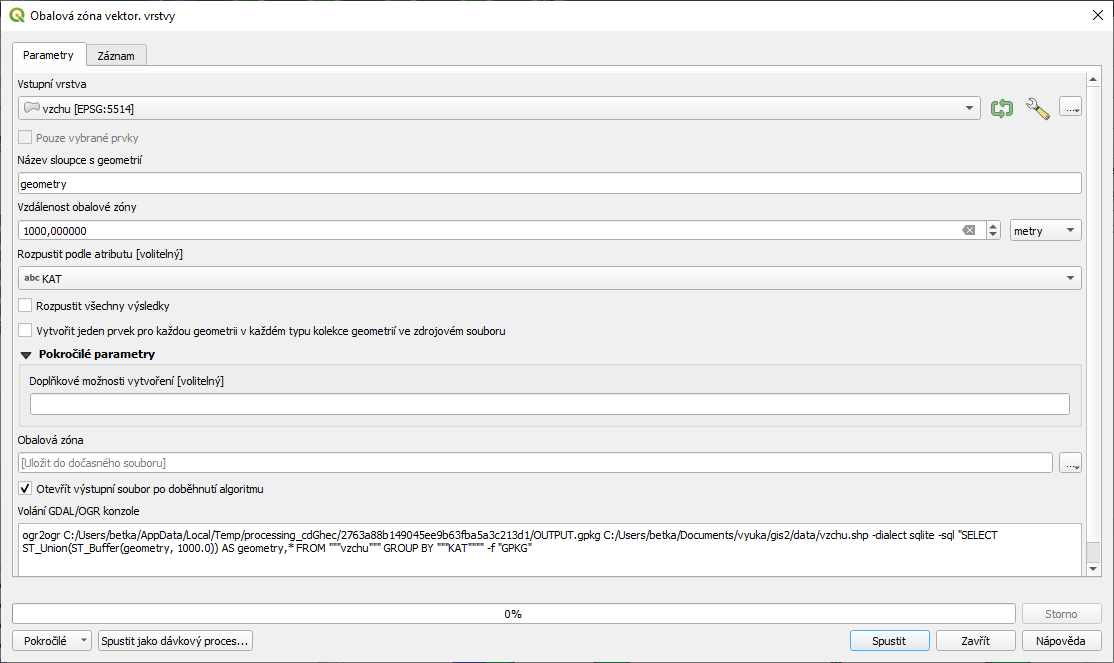
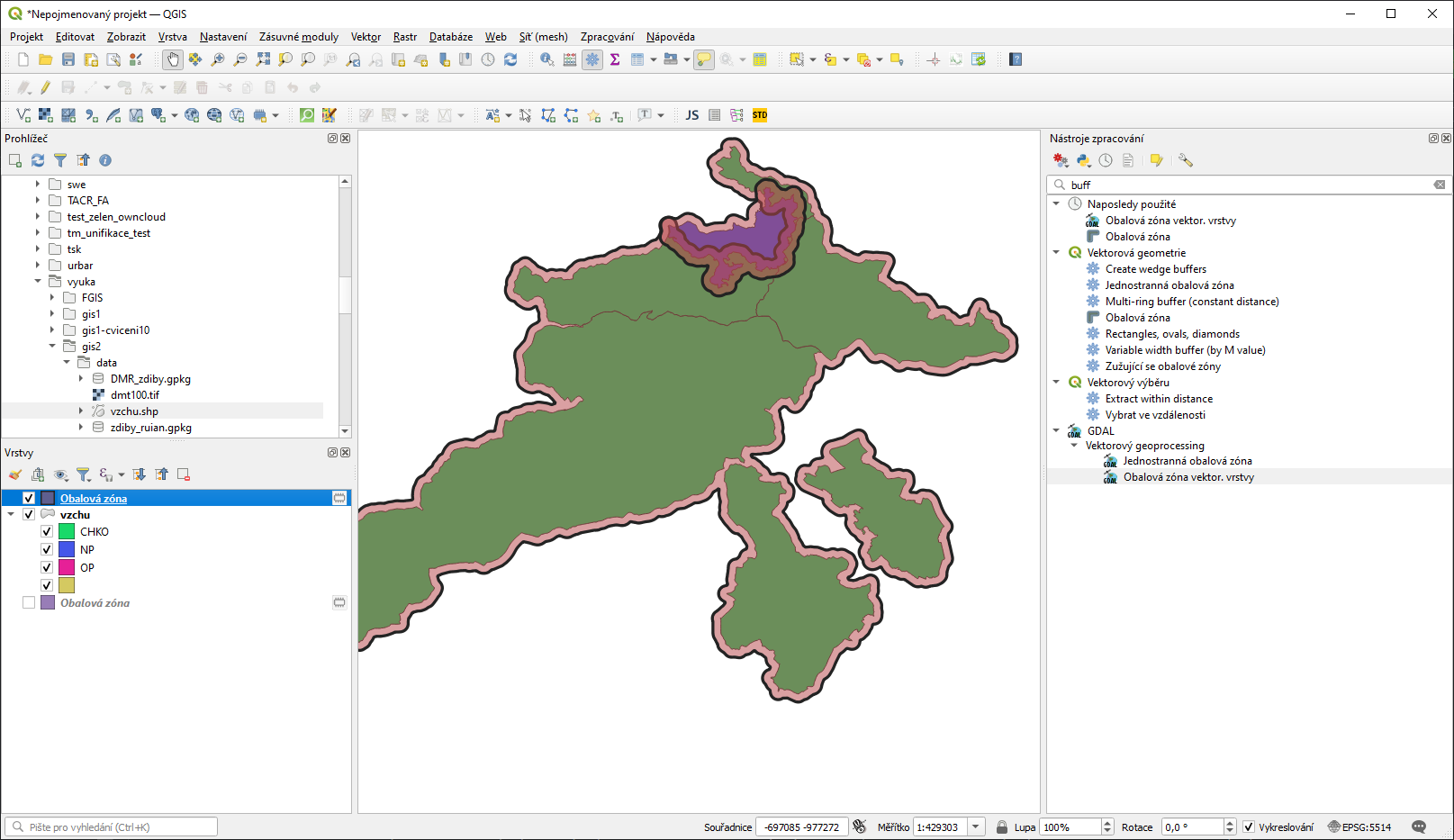
V symbologii nastavíme částečně průhlednou barvu. Díky překryvu původní kategorizované symbologie a pokročilé obalové zóny si umíme jednoduše zkontrolovat správnost funkcionality.
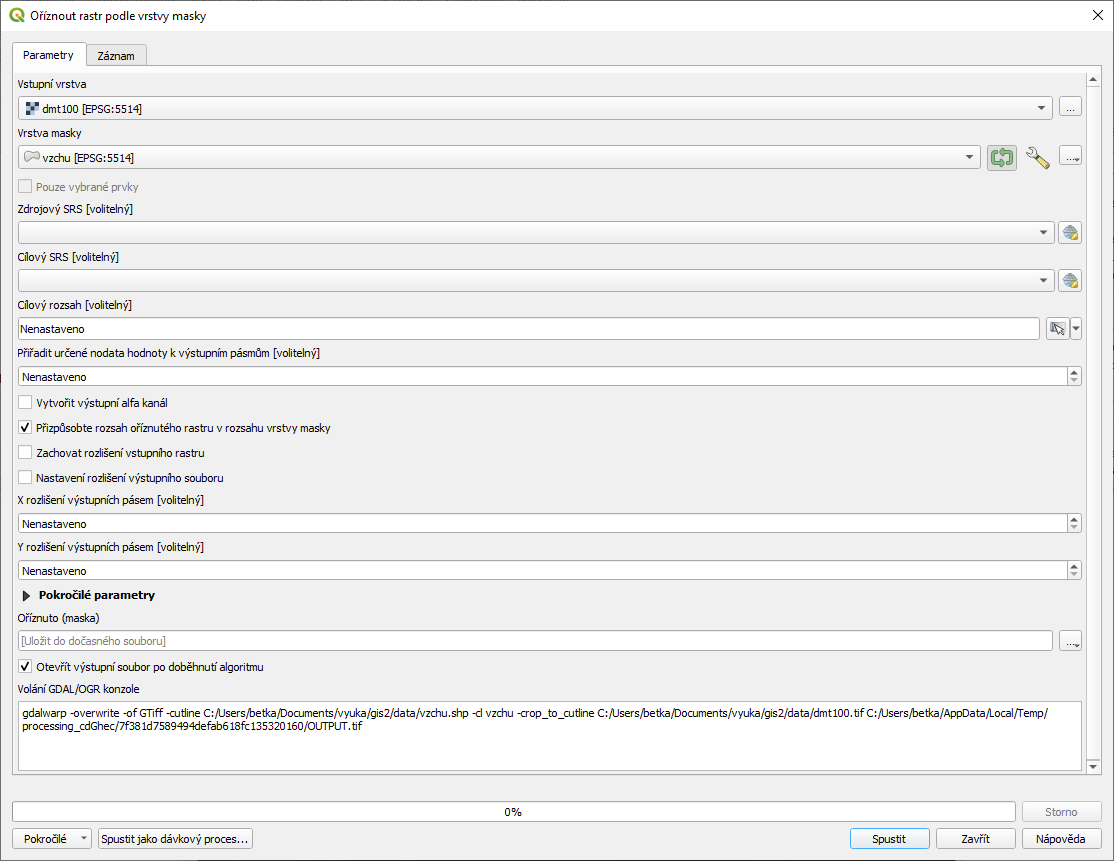
Načteme vrstvu DMT a ořežeme ji podle velkoplošných chráněných území -
nástroj Rastr->Extrakce->Oříznout rastr podle vrstvy
masky/Raster->Extraction->Clip Raster By Mask Layer. Zároveň
použijeme nástroj pro iteraci, který nám vytvoří samostatný výstup pro
každý prvek chráněného území.
Otázka
Jaký postup by bylo nutné zvolit, aby správce každého území dostal ořezaný rastr svého území spolu s ochranným pásmem?
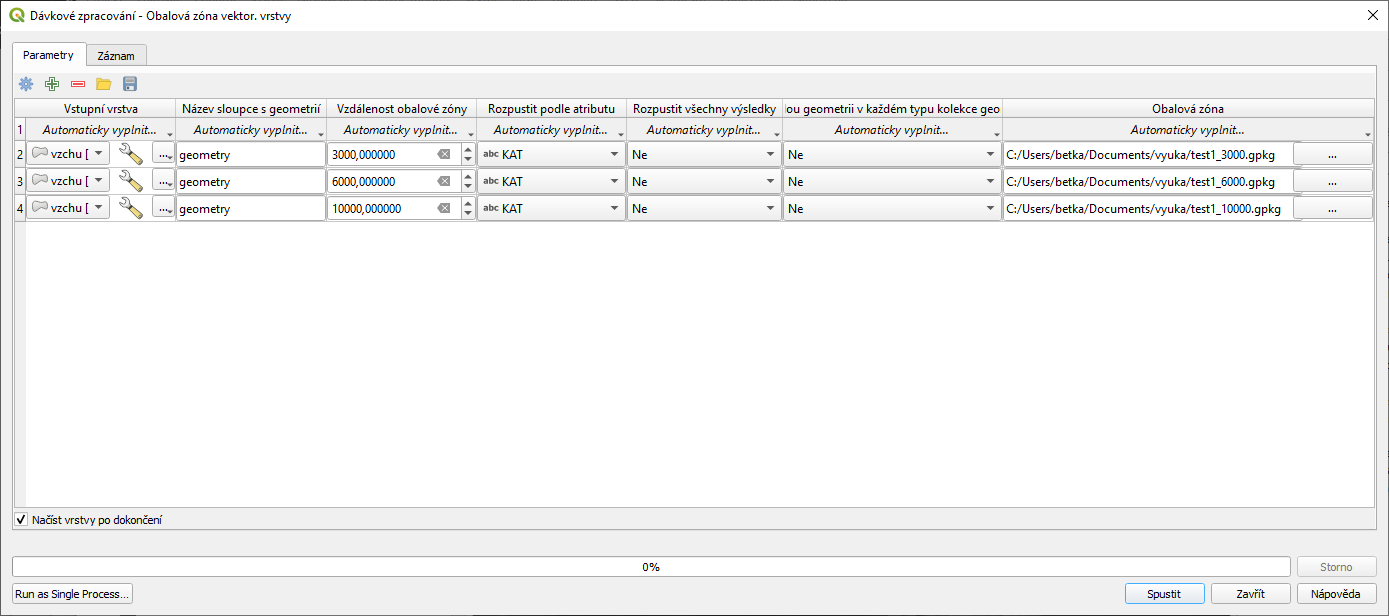
Další možností je používat nástroje v módu Dávkové zpracování/Run as
Batch Process. Otevřeme nástroj Obalová zóna vektorové vrstvy/Buffer
vectors ze skupiny GDAL a pomocí tlačítka Spustit jako dávkový
proces... se otevře nastavení pro nastavení v řádkovém
zápisu. Nastavíme velikost bufferu na 3km a rozpuštění podle atributu
"KAT". Přidáme další 2 řádky (tlačítko plus/Add row), které
vyplníme pouze s rozdílem velikosti obalové zóny na 6km a 10km. V
posledním sloupečku se nastavuje způsob výstupu. Přes tlačítko lze
zvolit výstupní soubor (Select File/Folder), kam zadáme název
výstupního GPKG. Následně se dialog zeptá na automatickou výplň, kde
zvolíme Vyplnit hodnotami parametru/Fill with parameter values a
vybereme Vzdálenost obalové zóny/Buffer distance. Doporučujeme
manuálně upravit na hodnotu bez desetinného místa. Nevýhodou je, že
nelze jednoduše uložit do jednoho GPKG jako vícero vrstev. Zaškrtneme
Načíst vrstvy po dokončení/Load layers on completion.
Tip
Veškeré nastavení je v processingovém menu možné upravit. Rovněž je k dispozici historie procesů, odkud lze jednotlivý proces opakovaně spustit se všemi parametry.
Grafický modelář
Podklady:
V tomto prostředí je možné sestavit řetězec algoritmů, které zpracovávají data a ten pak spouštět jako samostatný proces.
Úloha
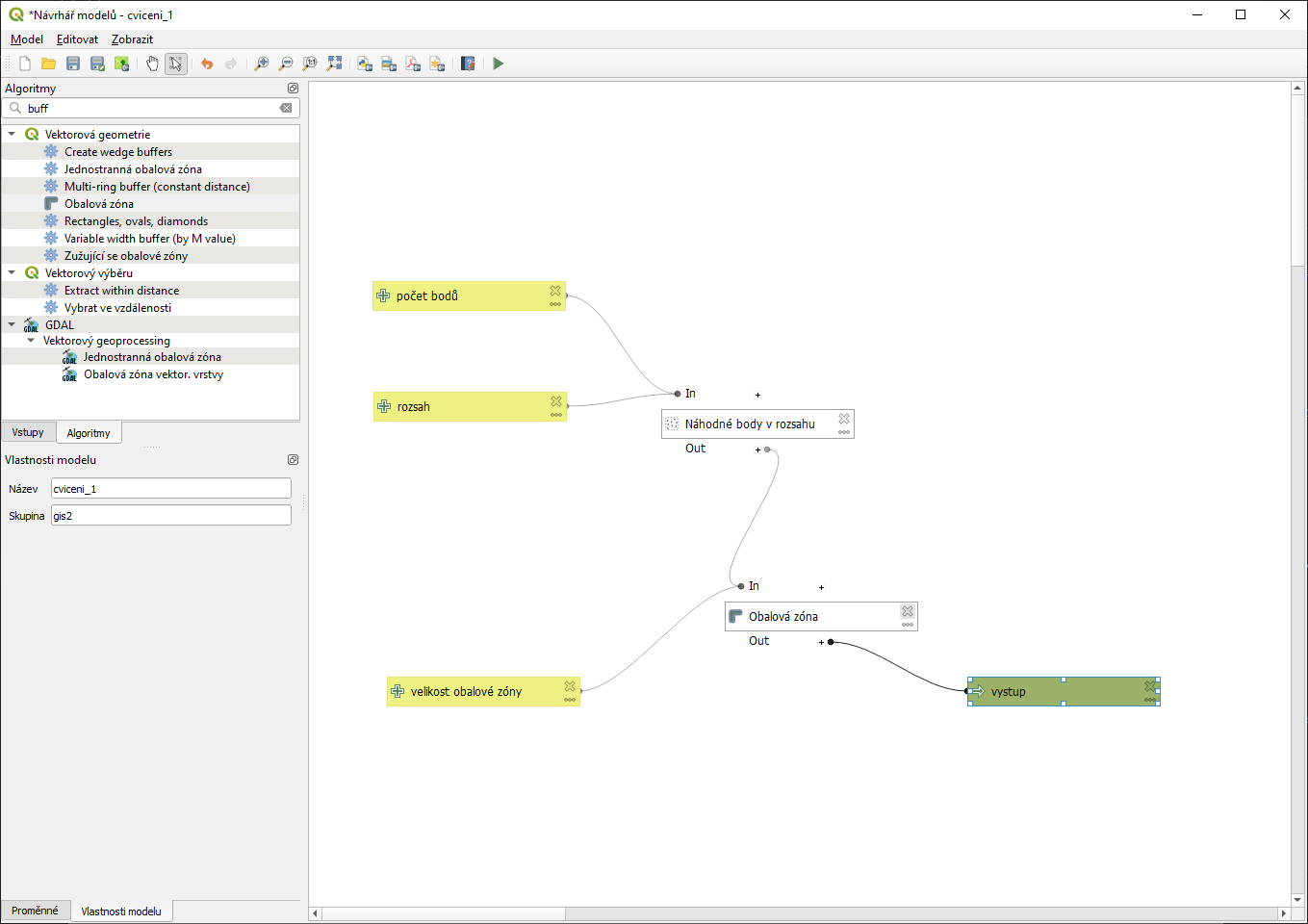
Vytvořte znovupoužitelný model, který v zadaném rozsahu vygeneruje uživatelem zvolený počet náhodných bodů a kolem každého bodu vytvoří obalovou zónu zadané velikosti. Rozsah, počet bodů i velikost obalové zóny nastavte jako vstupní parametry modelu. Výstupem budou body a obalové zóny.
Jako ukázku si zkusíme sestavit jednoduchý model.
- Vytvoříme nový model (
Processing->Model Designer) -
Nastavíme vlastnosti modelu (název, skupina), model uložíme do souboru.
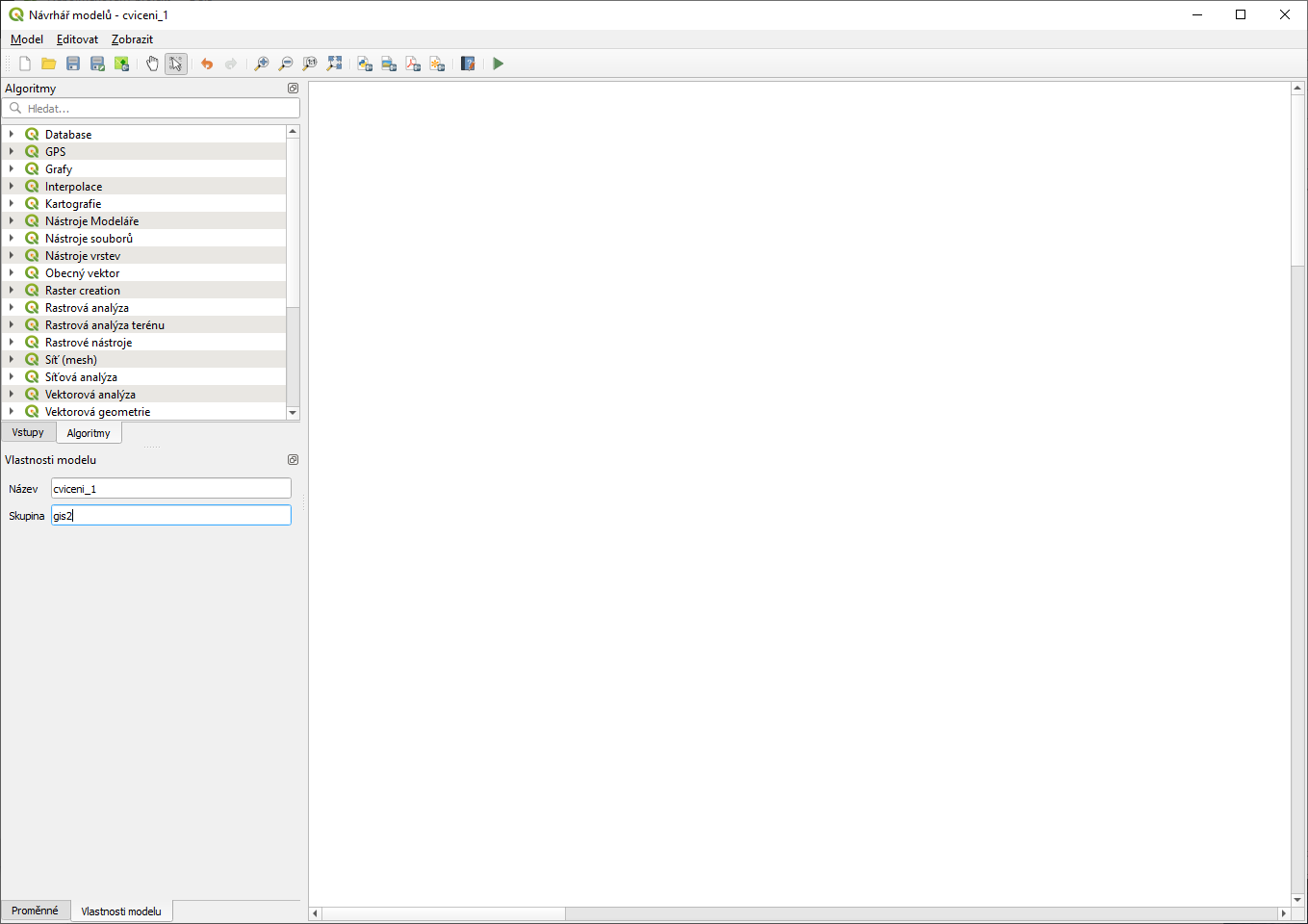
-
Přidáme vstupní parametr typu číslo (
Number) s popisem "počet bodů", vstup bude celočíselný.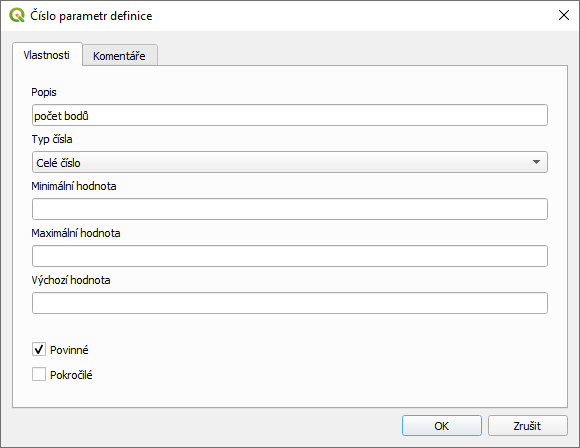
-
Přidáme vstupní parametr typu
Rozsah/Extent. Díky překladu jsou tam 2 stejné hodnoty, použijeme druhý parametr s popisem "rozsah".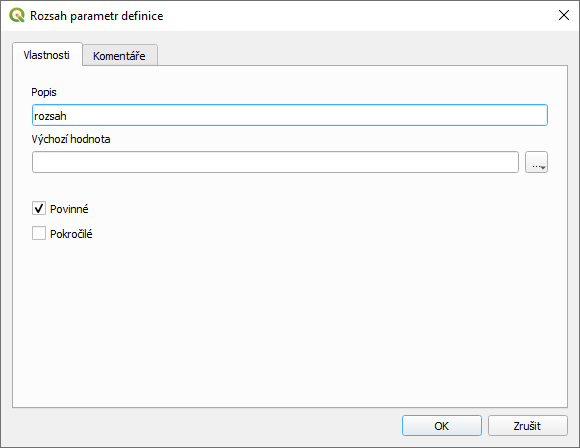
-
Přidáme algoritmy (záložka
Toolbox) -náhodné body v rozsahu/random points in extent. Počet bodů a rozsah provážeme se vstupními parametry z bodu 3. a 4. (Model input). Nastavíme výstup pro kontrolu.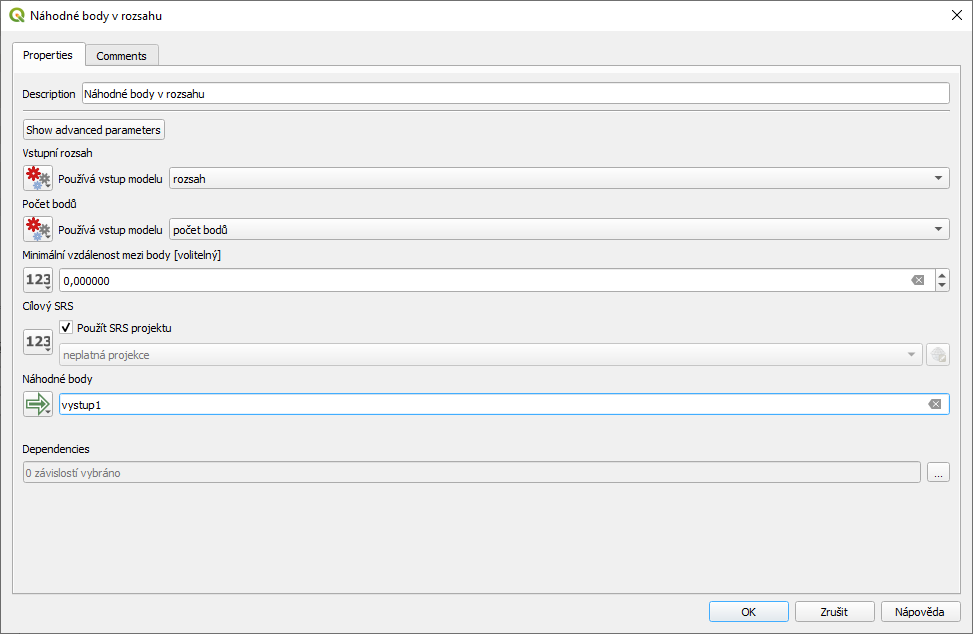
-
Model spustíme a zkontrolujeme zda se výstup generuje dle zadání.
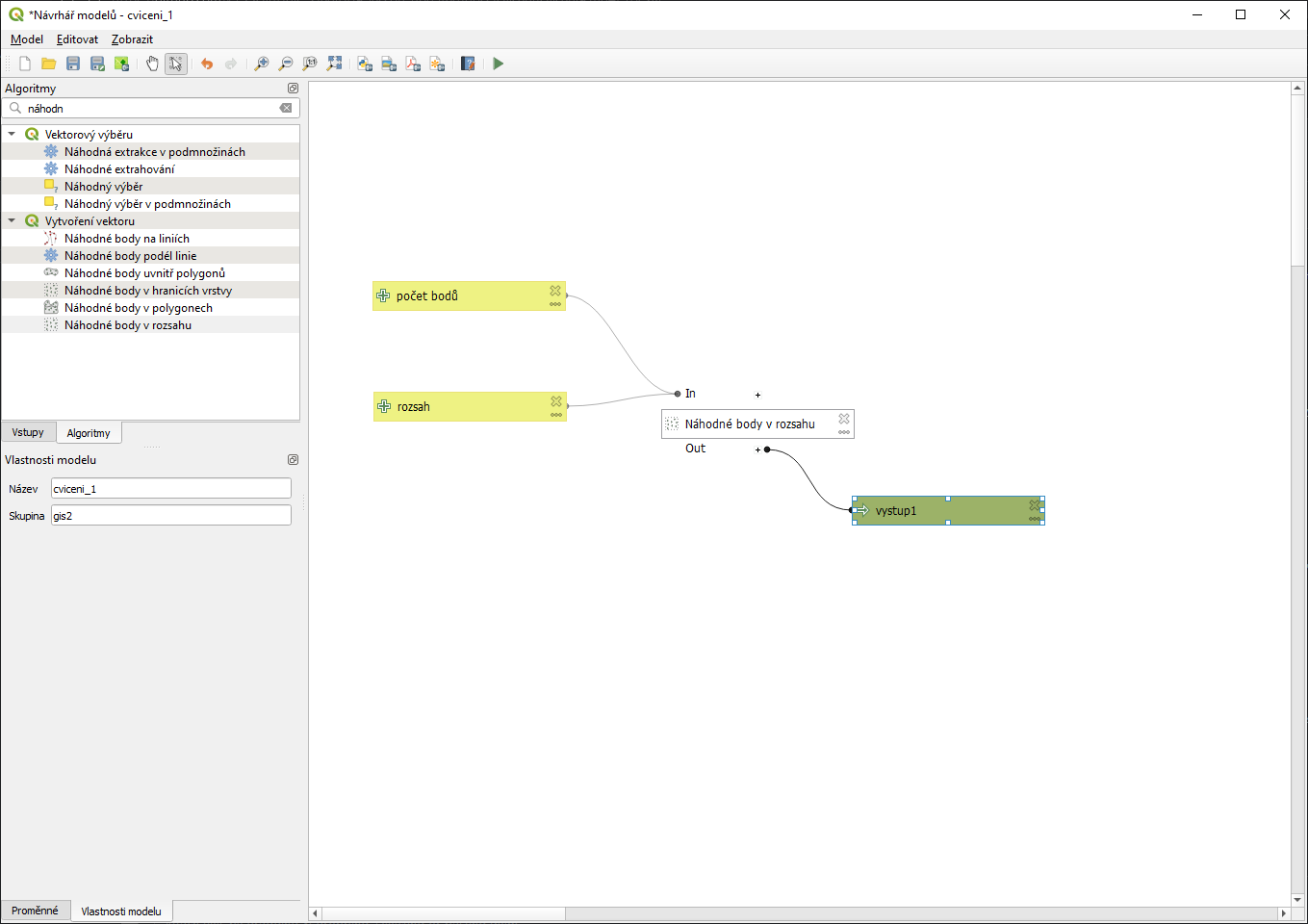
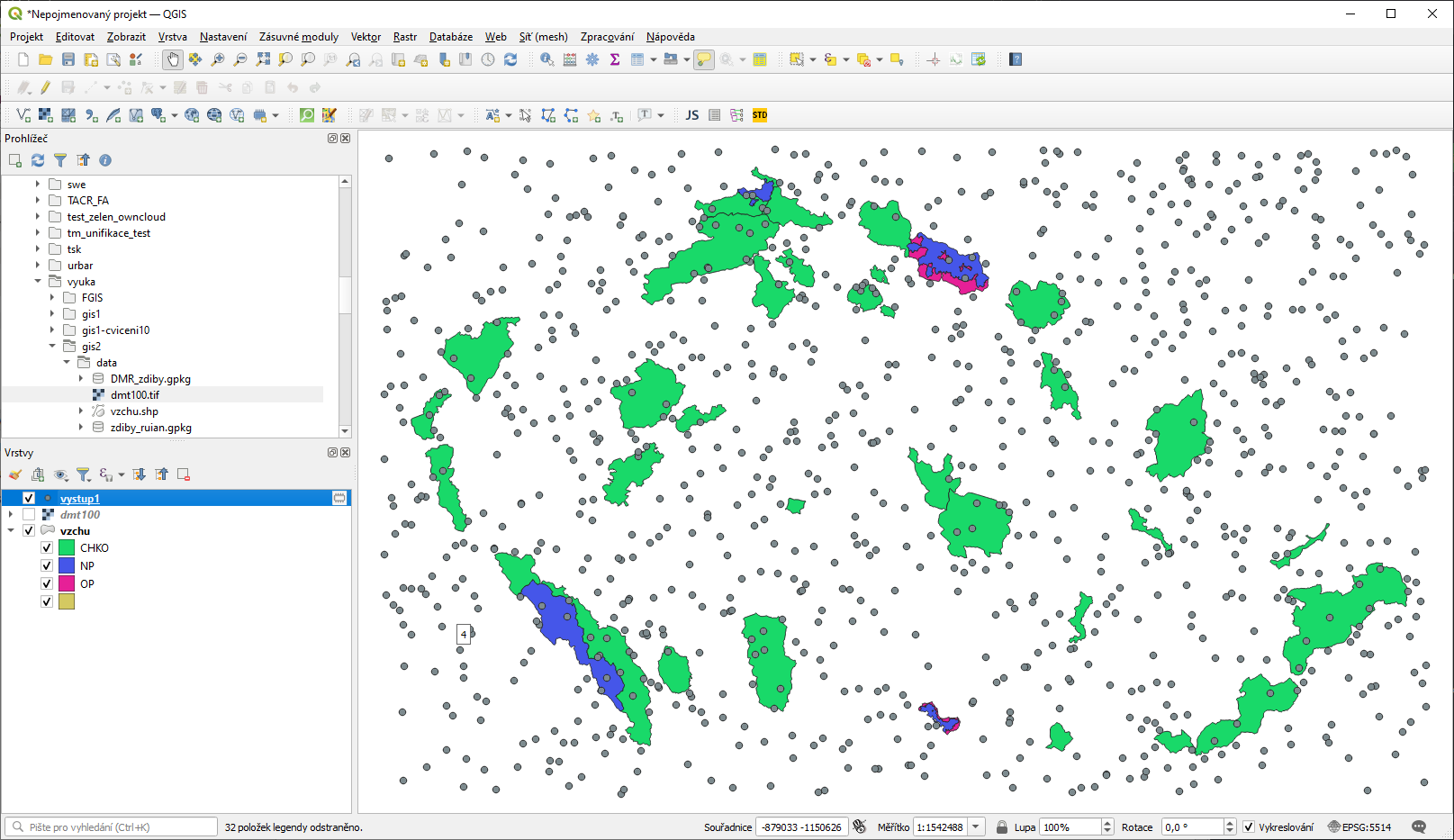
-
Model upravíme - přidáme vstupní parametr typu číslo pro zadání velikosti obalové zóny. Popis nastavíme jako "velikost obalové zóny" a nastavíme číslo jako desetinné. Výchozí hodnotu nastavíme jako 1000 (metrů).
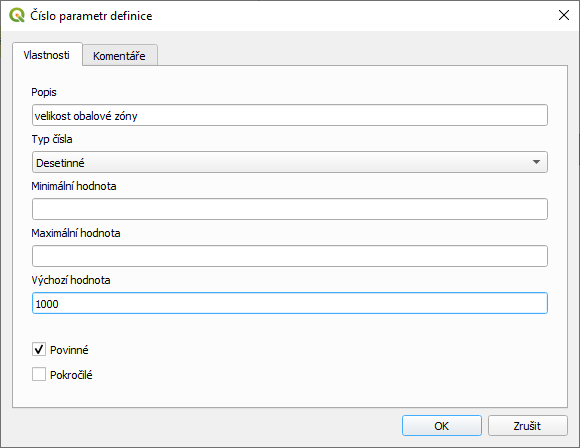
-
Model upravíme - přidáme algoritmus pro obalovou zónu, která vygeneruje obalovou zónu dle zadané velikosti kolem vygenerovaných bodů (
Algorithm Output).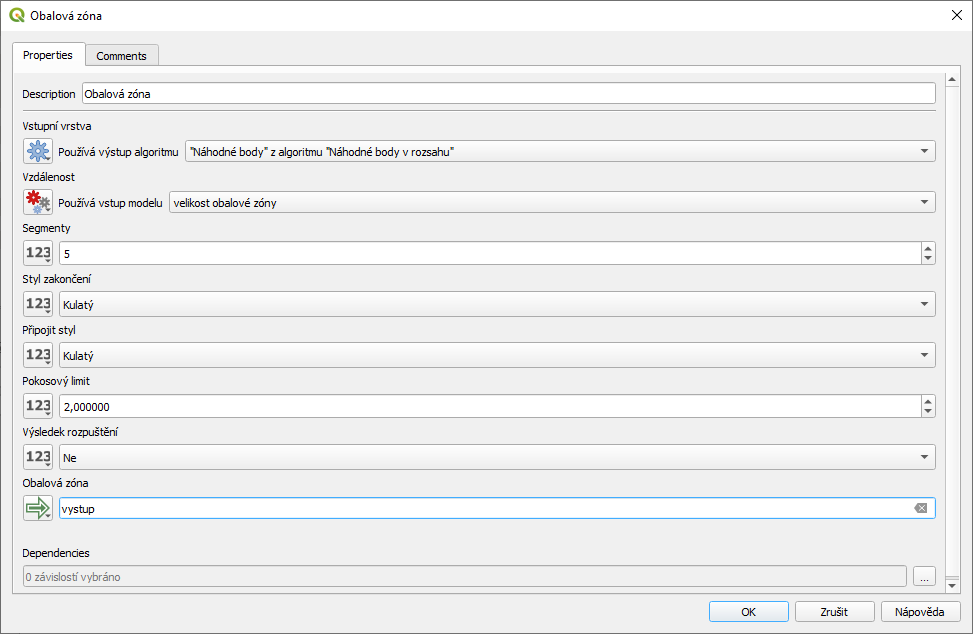
-
Model spustíme
-
Upravíme nápovědu modelu (
Model->Edit Model Help) - Vyzkoušíme spustit model z panelu nástrojů zpracování
Tip
Vyzkoušejte si model exportovat do skriptu.
Simulace výběru pozemků pro výstavbu dle sklonitosti
Úloha
Vyberte v obci Zdiby parcely vhodné pro výstavbu: plochy se sklonem do 2° a výměrou alespoň 40 000 m².
Zjednodušeně si vyzkoušíme malou část takovéhoto postupu:
- Prvním krokem je stažení a práce s daty DMR5G.
- Druhá je pak výběr parcel (data RÚIAN) podle požadované sklonitosti.
DMR5G
Podklady:
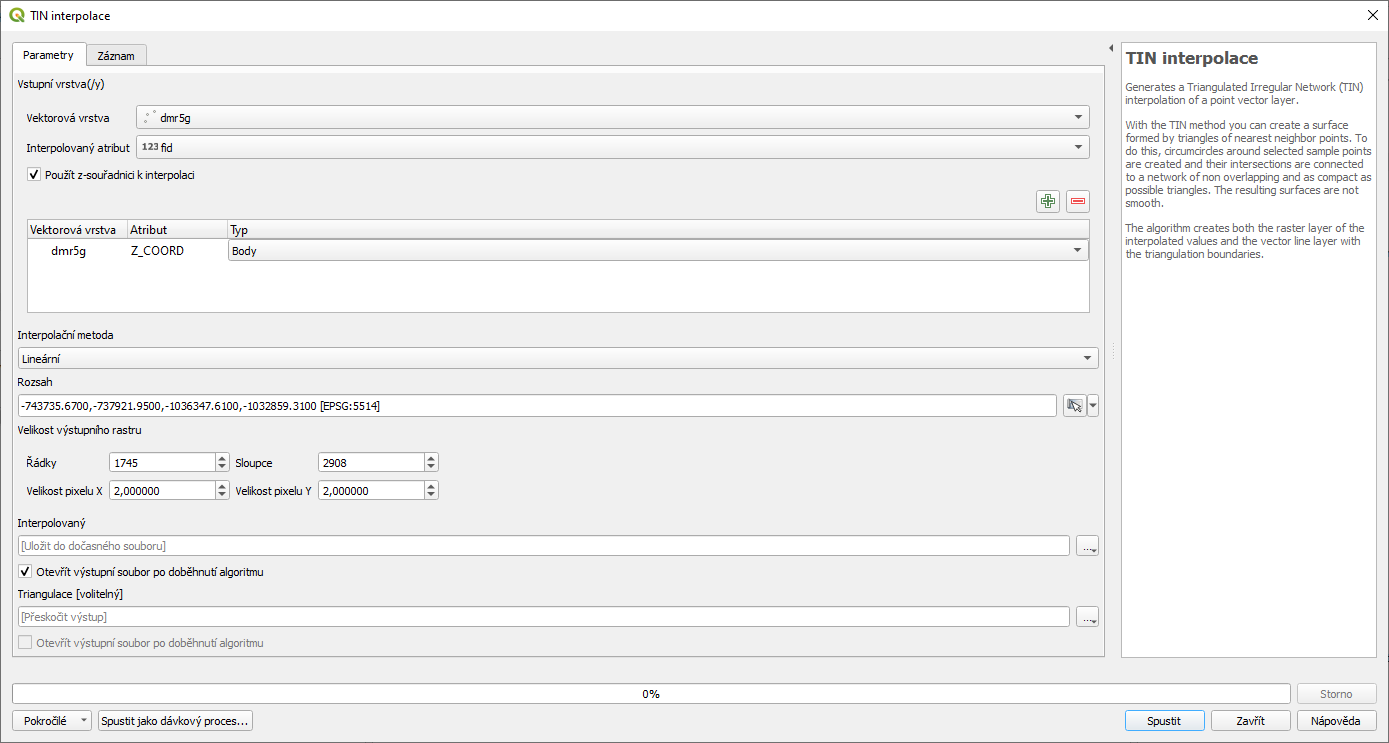
Prvním krokem je výpočet výškového rastru z dat DMR5G (pro
zjednodušení použijeme předzpracovaná data "zdiby_dmr5g.gpkg"). V
nástrojích zpracování vyhledáme nástroj TIN interpolace/TIN
interpolation. Vstupní vrstvou jsou body z DMR5G, u kterých používáme
jejich Z souřadnici. Požadovaným výstupem bude rastr s velikostí
pixelu 2x2m v rozsahu totožném jako je vstupní vrstva.
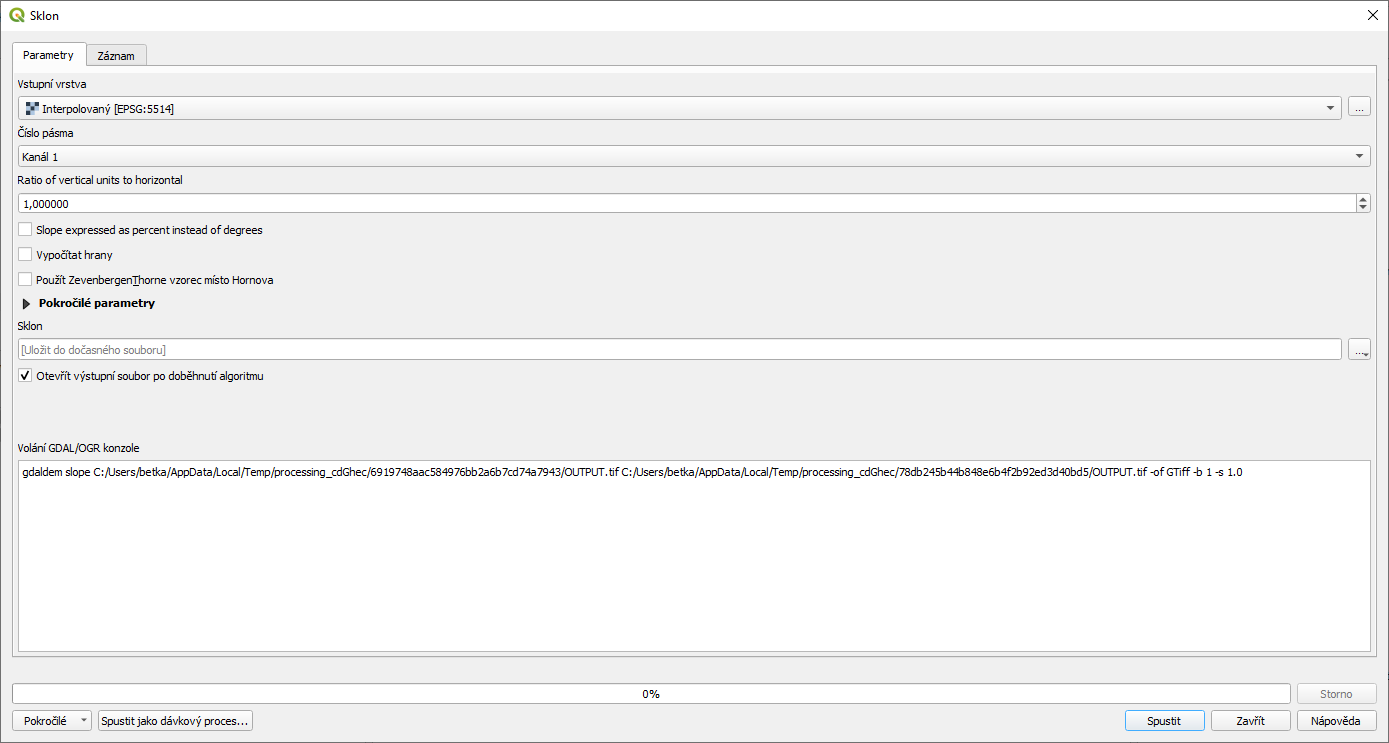
Následuje pak výpočet sklonitosti, který najdeme v menu
Rastr->Analýza->Sklon/Raster->Analysis/Slope. Vstupní vrstva je
výstupní výškový rastr z předešlého kroku. Další dodatečné nastavení v
tomto případě nejsou zapotřebí.
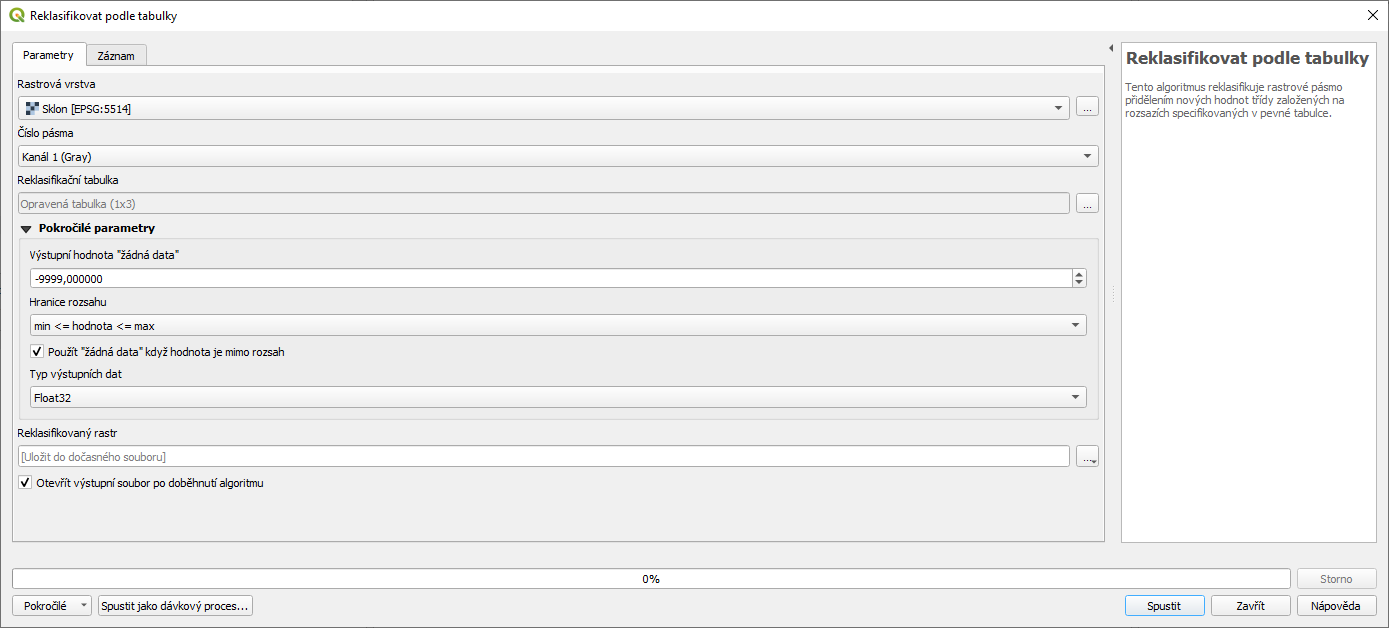
Pro další práci nás zajímají pouze plochy s sklonem menším než
2°. Použijeme nástroj Reklasifikovat podle tabulky/Reclassify by
table. V pravidlech nastavím reklasifikační hodnotu pro interval
0-2° -> 1 a hodnoty mimo rozsah budou zařazena jako
NO_DATA. Výstupné vrstvě změníme symbologii na Paleta/jedinečné
hodnoty / Paletted / Unique values pro možnost vizuální kontroly
výstupu.
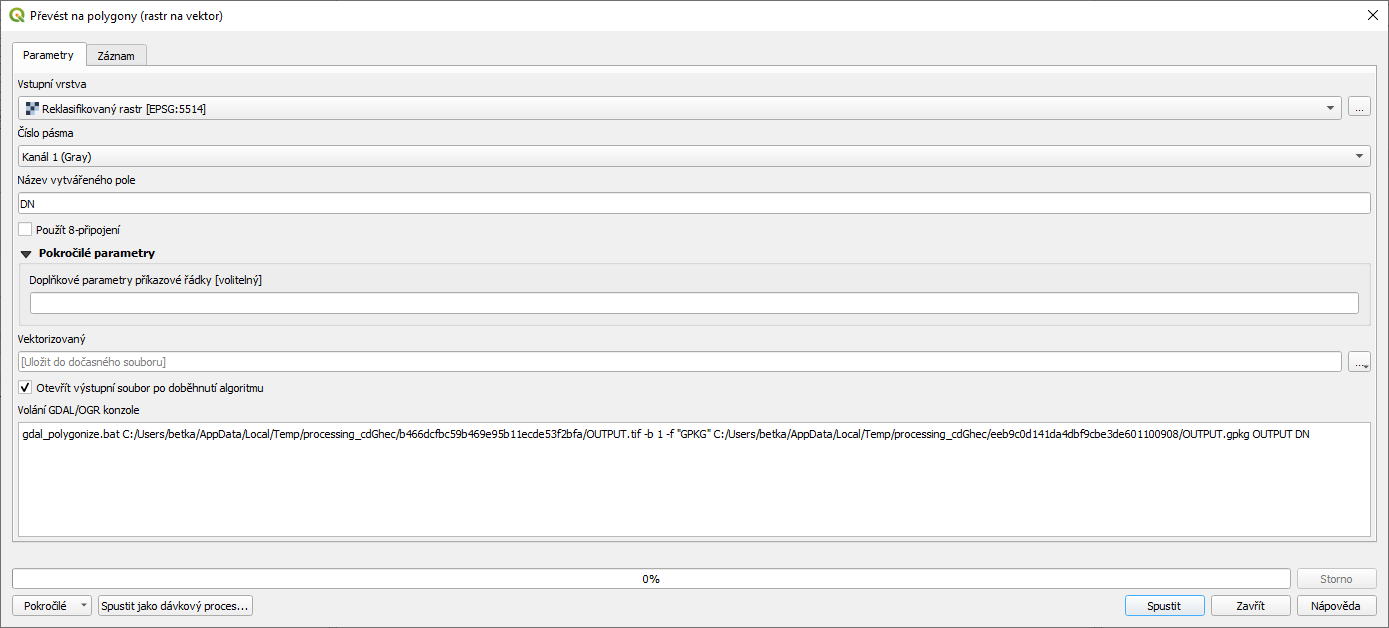
V dalším kroku je výhodné převézt vybrané plochy na polygonovou
vrstvu. Použijeme nástroj Převézt na polygony (rastr na
vektor)/Polygonize (raster to vector).
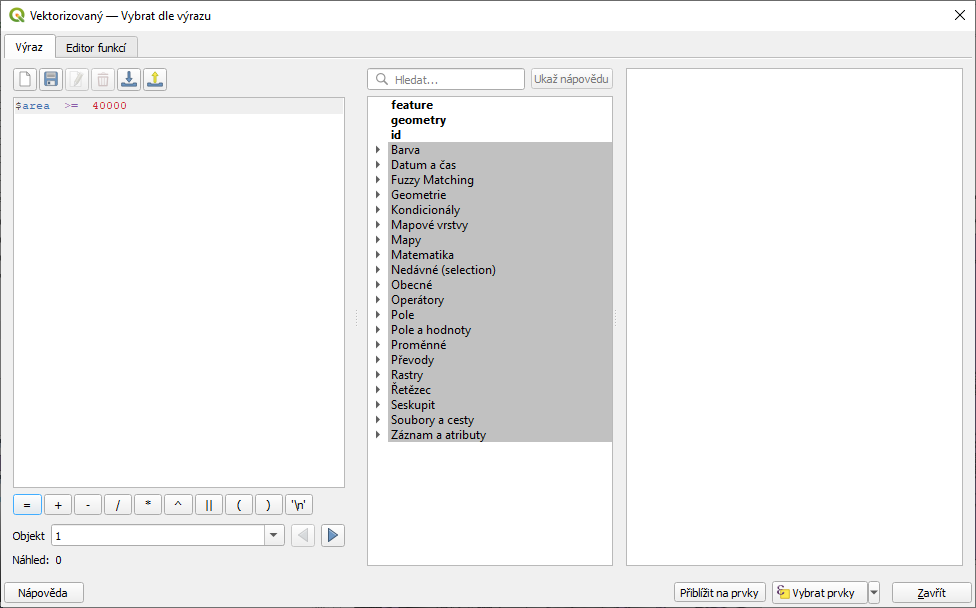
Plochy, které jsou menší než 40 000 m2 nejsou pro vybraný účel
výstavby vhodné, proto potřebujeme vybrat pouze parcely s plochou
větší než uvedená mezní hodnota. Toto nám umožní atributový dotaz s
podmínkou $area >= 40000. Vybrané parcely uložíme do samostatné
vrstvy.
Výběr parcel podle požadované sklonitosti
Pro výběr parcel je vhodné použít data z RÚIANu - stažení dat dle cvičení GIS1. Stáhneme obec "Zdiby".
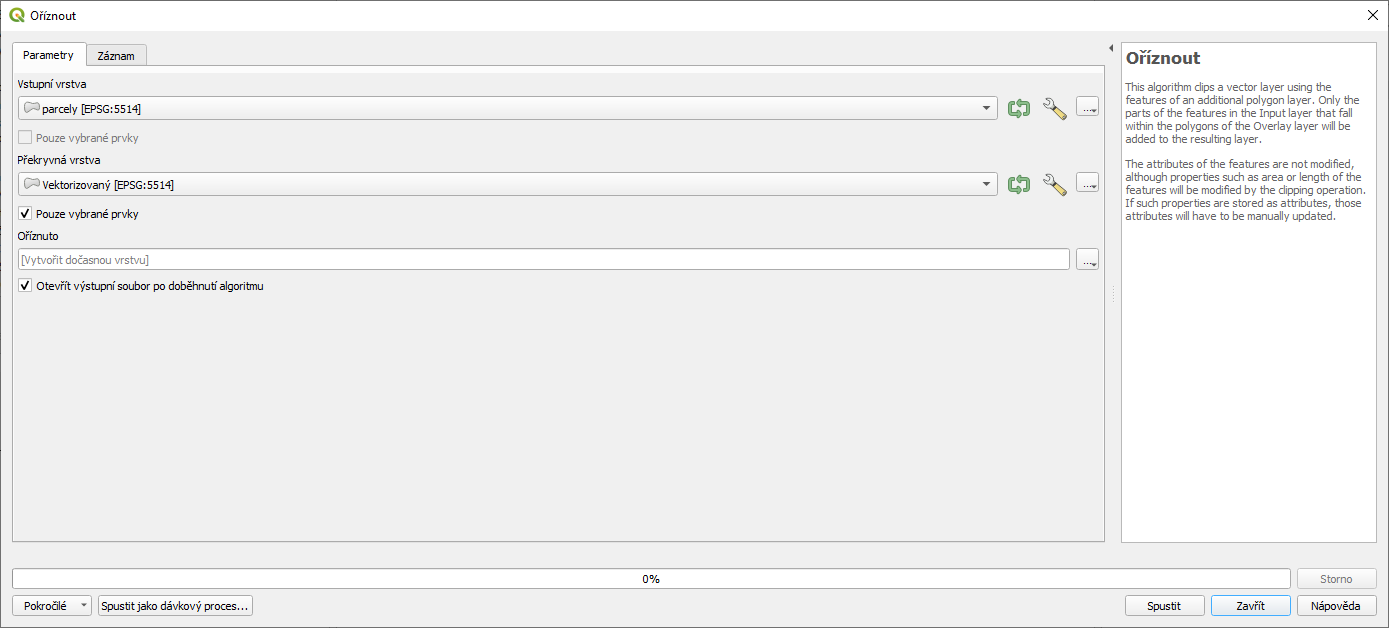
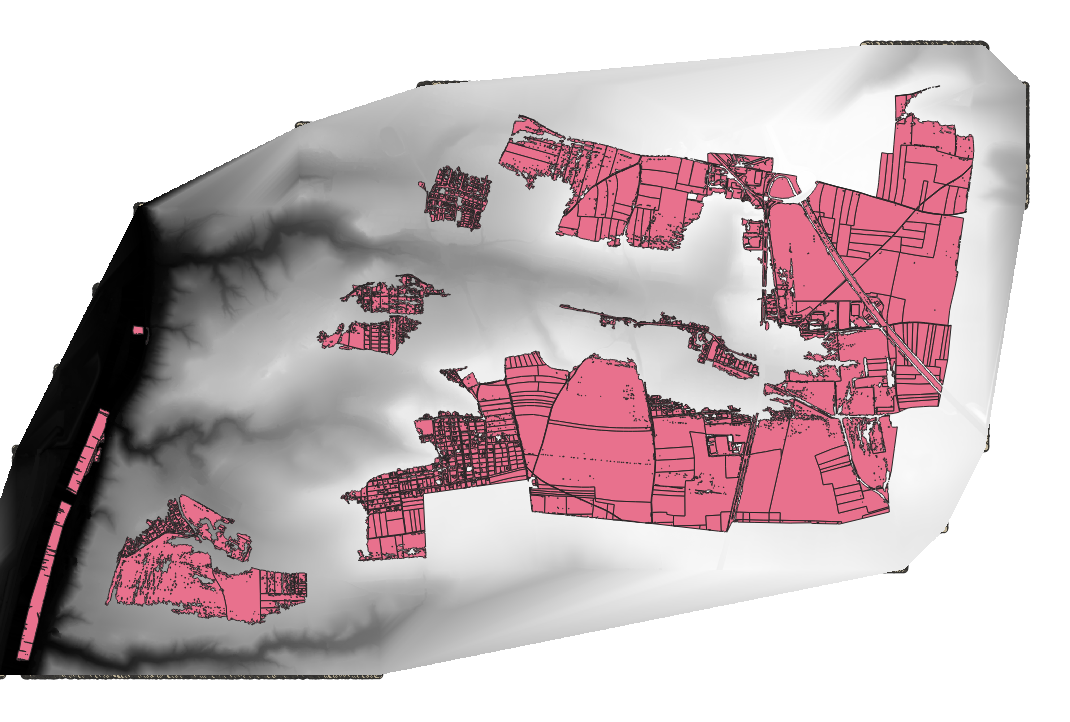
Následně potřebujeme ořezat parcely plochami s vhodnou svažitostí. Pro
tento krok použijeme funkci CLIP.
Další úlohy k procvičení
- Vytvořte model pro simulaci výběru pozemků pro výstavbu dle sklonitosti
- Vytvořte digitální model terénu z originálních dat (LAZ) stažených z ČÚZK